

Bild in Excel umwandeln
Bild in Excel umwandeln
Sie haben eine Tabelle nur als Foto, Scan oder Bildschirmfoto und müssen damit rechnen? Documni legt aus der Aufnahme Zeilen, Spalten und Zellen an, damit Sie Werte ändern, Summen neu berechnen und das Ergebnis als Excel-Datei weitergeben können, ohne alles abzutippen.
Der Einstieg in Documni ist kostenlos. Seiten bearbeitbar zu machen gehört zu Pro. Die Beta startet am 25. November 2026.
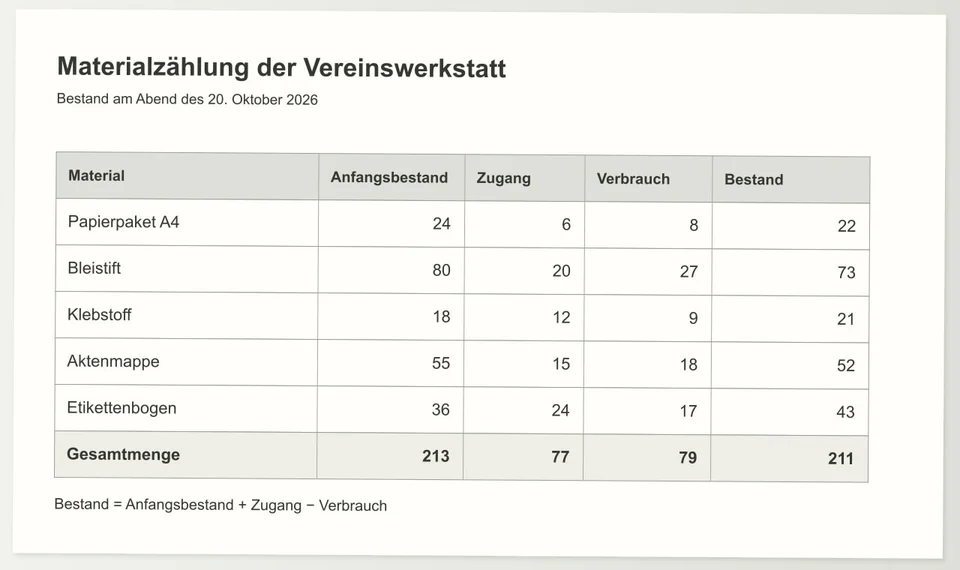
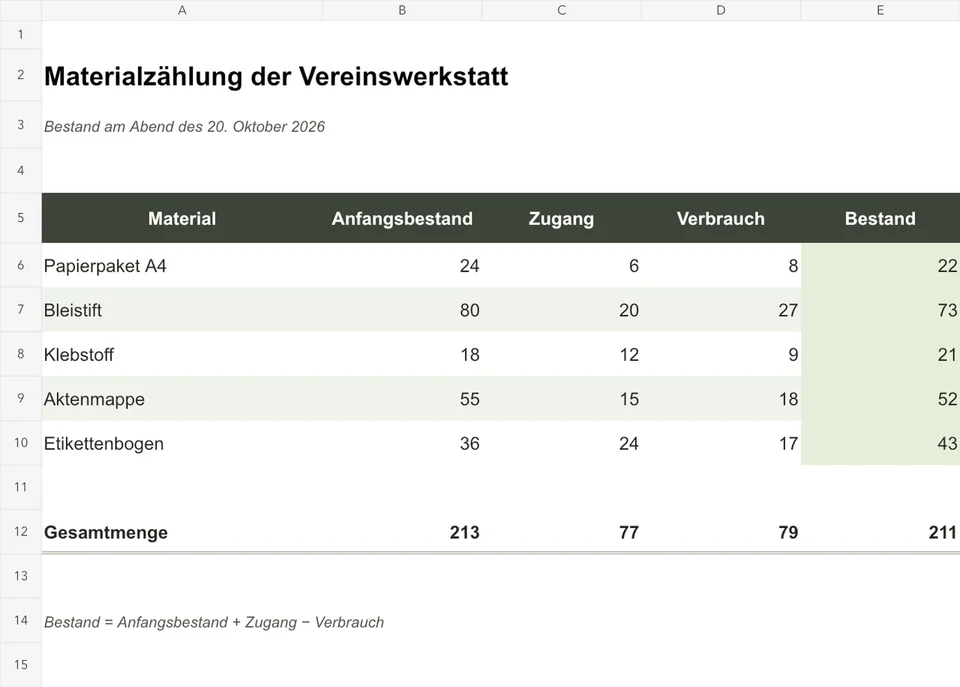
Seite öffnen. Bearbeitbare Datei ausprobieren.
Probieren Sie die Beispieltabelle „Materialzählung der Vereinswerkstatt“ mit dem Stand vom Abend des 20. Oktober 2026 aus: erst das Foto, dann die Arbeitsmappe mit den Spalten Material, Anfangsbestand, Zugang, Verbrauch und Bestand. Ändern Sie einen Verbrauch und sehen Sie, wie sich Bestand und die Zeile „Gesamtmenge“ verändern.
Laden Sie das Beispiel herunter, um Text, Formatierung und Inhalt zu bearbeiten.
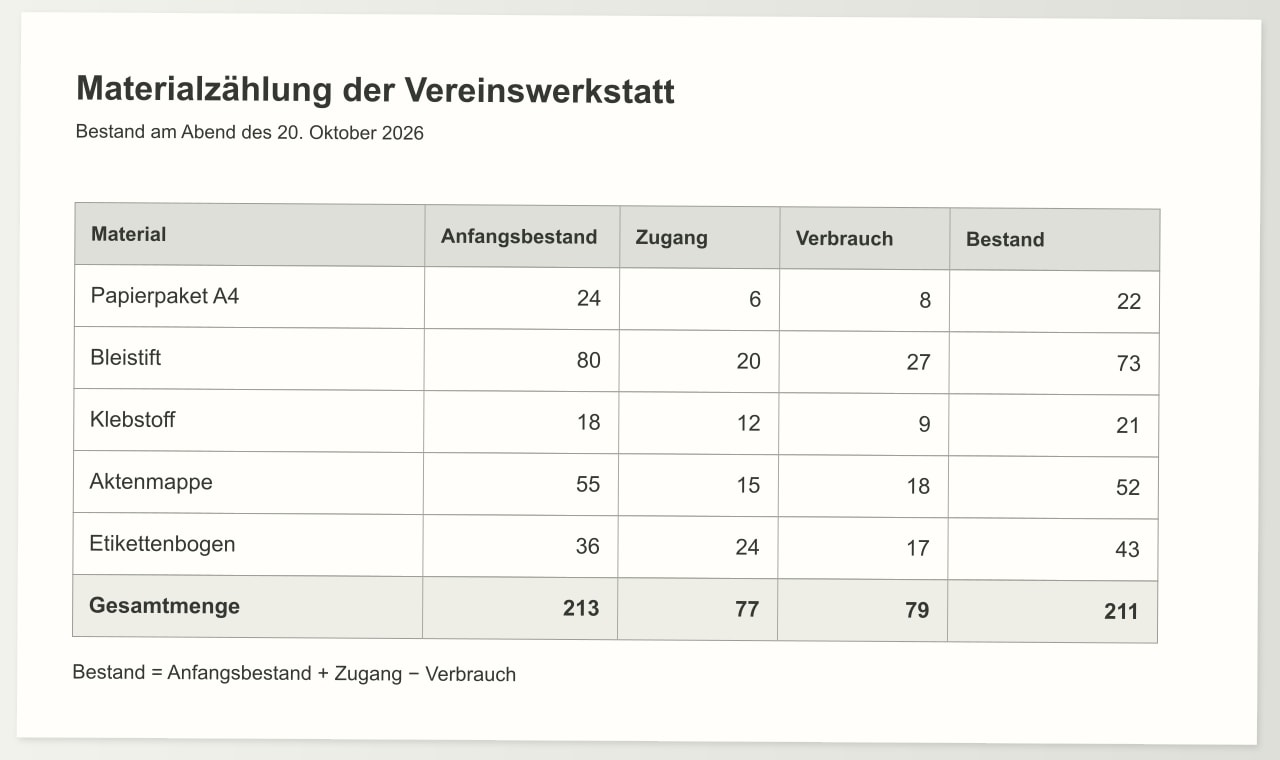
So funktioniert es
Bild der Tabelle öffnen
Öffnen Sie das Foto, den Scan oder das Bildschirmfoto in Documni. Achten Sie darauf, dass Kopfzeile, erste Spalte und letzte Zeile vollständig sichtbar sind und das Bild nicht auf dem Kopf steht.
Zellen mit der Vorlage vergleichen
Lassen Sie die Tabelle als Zellen aufbauen. Prüfen Sie Zeilenfolge, Namen, Zahlen und Dezimalkommas. Ergänzen Sie erst danach eigene Berechnungen.
Als Excel-Datei exportieren
Speichern Sie die Arbeitsdatei als .dcmi und exportieren Sie eine .xlsx. Öffnen Sie sie in Excel, kontrollieren Sie die Bezüge der Summen und ändern Sie probehalber einen Wert.
Was bearbeitbar bleibt
- Zeilen, Spalten und Überschriften
- Zahlen, mit denen Sie rechnen
- Materialnamen und Textcodes
- Zahlen-, Datums- und Währungsformate
- Summen und Formeln, die Sie bewusst setzen
Wofür Sie die Tabelle brauchen
Ein Foto zeigt, wie eine Tabelle aussieht, aber es rechnet nicht. Sobald Sie einen Zugang eintragen, eine Zeile ergänzen oder eine Summe aktualisieren wollen, müssen aus Bildpunkten echte Zellen werden. Klären Sie vorher, was die Liste leisten soll: ein Lagerbestand, eine Einkaufsliste oder ein Verbrauchsprotokoll. Dieselbe Zahl bedeutet in jeder dieser Listen etwas anderes.
Behalten Sie Titel, Stichtag und Überschriften mit der Tabelle zusammen. In der Beispieldatei steht der Stichtag über der Tabelle; ohne ihn wüsste später niemand, auf welchen Abend sich der Bestand bezieht. Bewahren Sie außerdem das Originalfoto auf. Wenn ein Wert zweifelhaft wirkt, vergleichen Sie ihn damit, statt zu raten.
So fotografieren Sie eine Tabelle brauchbar
Legen Sie das Blatt flach auf eine ruhige Fläche und halten Sie das Telefon parallel darüber. Achten Sie darauf, dass die erste Spalte, die Kopfzeile und die letzte Zeile mit im Bild sind. Ein zu enger Ausschnitt kostet oft gerade die Einheit oder die Summenzeile, die man später braucht. Gleichmäßiges Licht hilft mehr als Zoom.
Bei Bildschirmfotos nehmen Sie die Kopfzeile mit auf. Passt eine lange Tabelle nicht auf ein Bild, ordnen Sie die Teilbilder vor dem Import in der richtigen Reihenfolge und notieren Sie, wo eines endet und das nächste beginnt. So vermeiden Sie doppelte oder fehlende Zeilen, die sich in der Summe verstecken.
Zahlen, Datum und Text im richtigen Zellformat
Mengen, mit denen Sie rechnen, müssen als Zahlen in den Zellen stehen. Materialnummern mit führender Null sind dagegen Text, sonst verschwindet die Null. Prüfen Sie jede Spalte einzeln, bevor Sie ein Format auf die ganze Tabelle anwenden. Eine Zahl, die nur wie eine Zahl aussieht, aber als Text gespeichert ist, wird von SUMME stillschweigend übergangen.
In deutschen Tabellen sind Dezimalkomma und Punkt als Tausendertrenner üblich: 1.250,5 ist etwas ganz anderes als 1,250.5. Die Anzeige hängt vom Zellformat und von der Spracheinstellung ab, der gespeicherte Wert darf sich dadurch nicht ändern. Unterscheiden Sie außerdem eine leere Zelle von einer Null: Die Null ist eine Menge, die leere Zelle eine fehlende Angabe.
Bestand als Formel statt als abgetippte Zahl
Auf einem Foto sehen Sie nur das Ergebnis einer Rechnung. In der Beispieltabelle gilt Bestand = Anfangsbestand + Zugang − Verbrauch, und die letzte Zeile „Gesamtmenge“ fasst die Spalten zusammen. Prüfen Sie zuerst, ob jede Zeile in der richtigen Zelle gelandet ist. Erst danach lohnt es sich, die Formeln zu kontrollieren oder selbst zu setzen.
Vergleichen Sie nach dem Öffnen die erste, eine mittlere und die letzte Zeile mit der Vorlage. Sehen Sie nach, ob die Summe alle Zeilen umfasst und nicht bei der vorletzten aufhört. Ändern Sie probehalber einen Verbrauch, beobachten Sie Bestand und Gesamtmenge und machen Sie die Änderung wieder rückgängig. Verbreitern Sie Spalten, in denen Namen oder Zahlen abgeschnitten sind.
Schwierige Vorlagen: schräg, verbunden, blass, zweiseitig
Schräg fotografierte Tabelle: Die Zeilen laufen nach oben oder unten weg, und am Rand rutschen Werte leicht in die Nachbarzeile. Prüfen Sie bei solchen Aufnahmen vor allem die äußeren Zeilen und Spalten. Verbundene Zellen in der Kopfzeile, etwa eine Überschrift über zwei Spalten, sollten als eine Zelle über beide Spalten erscheinen; kontrollieren Sie, dass die Spalten darunter der richtigen Überschrift zugeordnet bleiben.
Ein blasser Ausdruck oder Glanzreflexe verdecken gern kleine Ziffern, besonders Kommas und die 1. Lesen Sie solche Stellen gegen das Original. Läuft eine Tabelle über zwei Seiten, wiederholt die zweite oft die Kopfzeile: Entfernen Sie sie in der Mitte der Daten und prüfen Sie, ob die Zeile am Seitenwechsel einmal vorkommt, nicht doppelt und nicht gar nicht. Zeigen Zwischensummen pro Seite, summieren Sie sie nicht noch einmal in der Gesamtzeile.
Weiterarbeiten mit der fertigen Tabelle
Behalten Sie die Arbeitsdatei als .dcmi und exportieren Sie für die Weitergabe eine .xlsx. Dann liegen Struktur und Zahlen in einem Format vor, das Excel öffnet, und Sie können später in Documni weiterarbeiten. Für Berichte zum Beispiel können Sie im Arbeitsbereich Text fortfahren.
Documni läuft auf Mac, Windows, im Web sowie auf iPhone und Android. Ein Foto vom Smartphone lässt sich am Rechner prüfen. Die Beispieldateien auf dieser Seite sind unsere eigenen und kostenlos zum Herunterladen; Sie müssen dafür keine eigenen Unterlagen bereitstellen. Öffnen Sie die Tabelle, markieren Sie Zellen und sehen Sie sich an, wie sie aufgebaut ist.
Ihre Fragen
Kann ich die Zahlen aus dem Bild in Excel-Formeln verwenden?
Ja, sofern sie als Zahlen in den Zellen stehen und nicht als Text. Testen Sie das mit einer kleinen Summe über mehrere Mengen. Codes wie Artikelnummern mit führender Null sollten Text bleiben.
Werden die Formeln des Fotos mit übernommen?
Ein Foto zeigt meist nur das Ergebnis einer Formel. Prüfen Sie die sichtbaren Werte und die Tabellenstruktur und setzen Sie die Rechnung, die dahintersteckt, selbst oder kontrollieren Sie sie. Eine gleiche Summe beweist nicht, dass dieselbe Rechnung verwendet wurde.
Klappt das auch mit deutschen Zahlenformaten und Umlauten?
Achten Sie auf Dezimalkomma und Tausenderpunkt sowie auf Namen mit ä, ö, ü und ß. Prüfen Sie diese Zellen gegen das Original, auch das Format 1.250,5 gegenüber 1,250.5. Gespeicherte Werte dürfen sich beim Wechsel der Anzeige nicht ändern.
Ist das kostenlos, und welcher Tarif ist nötig?
Documni hat einen Free-Tarif. Erkennung, Rekonstruktion und erweiterte Konvertierung gehören zu Pro; die Tarife finden Sie auf der Startseite. Die Beta startet am 25. November 2026. Die Beispieldateien auf dieser Seite können Sie kostenlos herunterladen.
Kann ich mehrere Tabellen in einer Excel-Datei zusammenführen?
Ja, zum Beispiel auf getrennten Blättern. Führen Sie Zeilen erst zusammen, wenn die Spalten dasselbe bedeuten. Zugang und Verbrauch sind verschiedene Angaben, auch wenn sie ähnlich aussehen.