

Resimden Excel’e çevirme
Resimden Excel’e çevirme
Fotoğraftaki tabloyu yeniden yazmadan kullanın. Documni, satırları, sütunları ve değerleri düzenlenebilir bir tablo olarak oluşturur; böylece miktarları değiştirebilir, hesap yapabilir ve çalışmanızı Excel dosyası olarak dışa aktarabilirsiniz.
Documni ile ücretsiz başlayabilirsiniz. Sayfaları düzenlenebilir yapmak Pro kapsamındadır. Beta 25 Kasım 2026 tarihinde başlıyor.
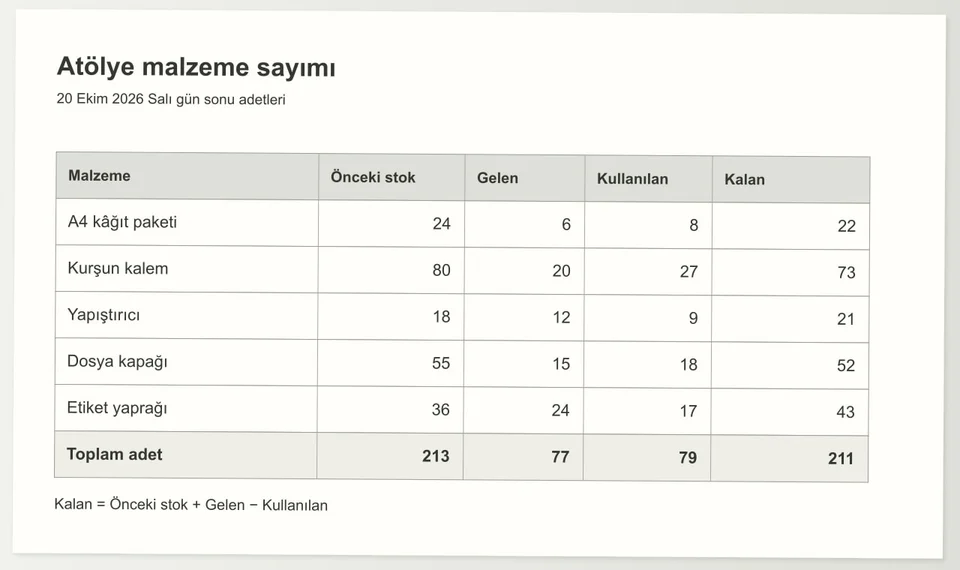
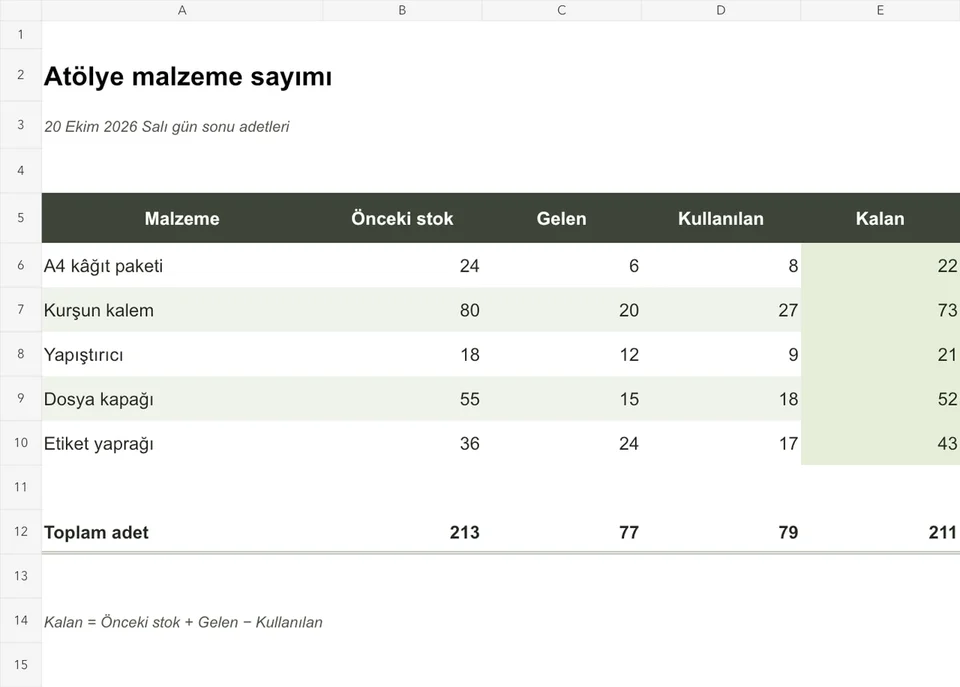
Kaynak sayfayı ve düzenlenebilir dosyayı açın.
Örnek atölye malzeme tablosunun görselini ve düzenlenebilir Excel dosyasını inceleyin. Malzeme adlarını ve miktarları karşılaştırın; çalışma kitabında bir değeri değiştirerek hücrelerin ve hesapların nasıl kullanıldığını görün.
Metnini, biçimlendirmesini ve içeriğini değiştirmek için örnek dosyayı indirin.
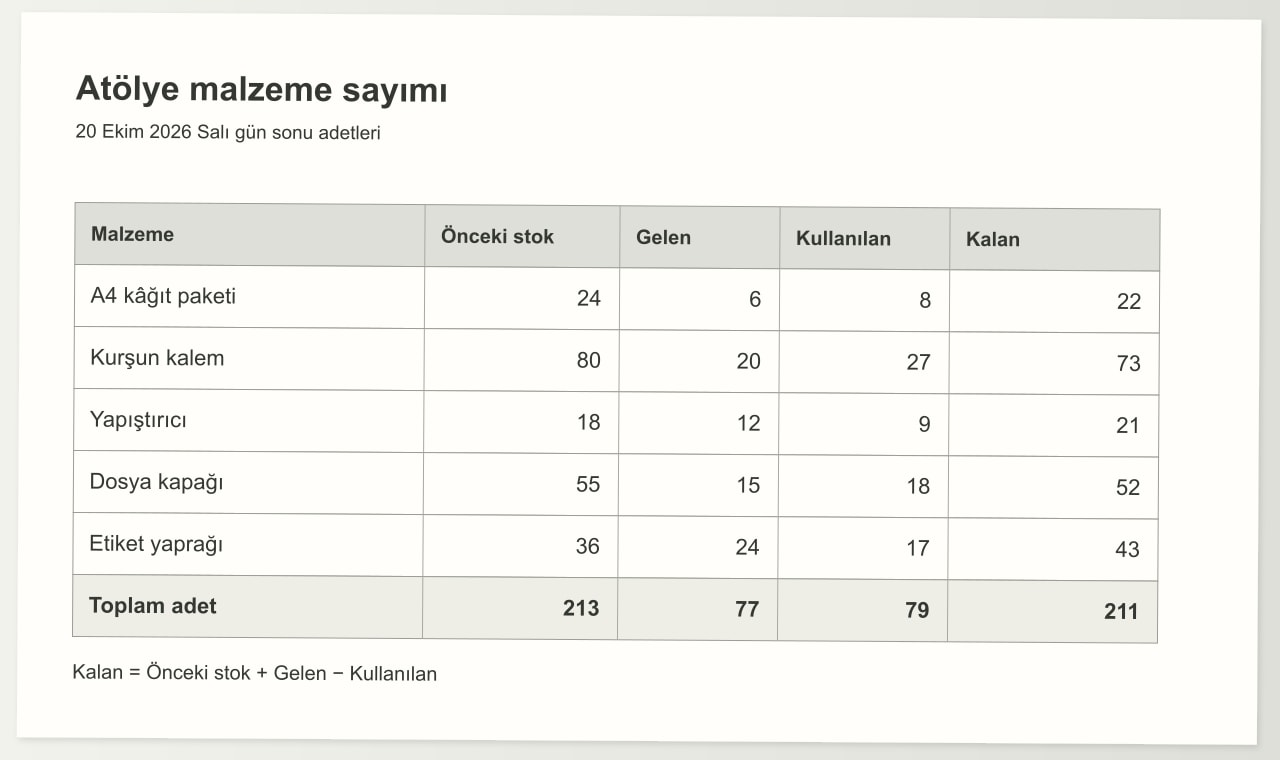
Nasıl yapılır?
Tablo görselini açın
Fotoğrafı, taramayı veya ekran görüntüsünü Documni’ye alın. Sütun başlıklarını, birimleri ve son satırı kontrol edin. Sayfanın tamamını içeren, net ve doğru yönde bir görüntüyle başlayın.
Hücreleri kaynakla karşılaştırın
Tabloyu düzenlenebilir hale getirin. Satır sırasını, malzeme adlarını ve sayısal değerleri inceleyin. Ondalık ayırıcıları, kodları ve boş hücreleri kontrol etmeden yeni hesaplar eklemeyin.
Excel dosyasını dışa aktarın
Çalışma belgesini saklayın ve .xlsx kopyasını oluşturun. Excel’de hücreleri seçin, formüllerin başvurduğu aralıkları inceleyin ve ilgili bir girdi değiştiğinde sonucun doğru güncellendiğini kontrol edin.
Neleri düzenleyebilirsiniz?
- Satırlar, sütunlar ve başlıklar
- Hesaplarda kullanılacak sayısal değerler
- Malzeme adları ve metin kodları
- Sayı ve para birimi biçimleri
- Toplamlar ve bilinçli eklenen formüller
Fotoğraftaki tablo hangi iş için kullanılacak
Bir atölye için gereken malzemeleri fotoğraftan okumak kolay olabilir. Ancak miktarı güncellemek, yeni bir malzeme eklemek veya toplamı hesaplamak için satırların hücrelere dönüşmesi gerekir. Önce tablonun amacını belirleyin: elinizdeki malzeme listesi mi, alınacaklar listesi mi, yoksa kullanılan miktarların kaydı mı? Aynı sayı bu listelerde farklı bir anlam taşıyabilir. Başlıkları ve varsa açıklama satırını veriyle birlikte koruyun.
Tabloyu başka bir listeyle birleştirecekseniz sütunların neyi anlattığını baştan kontrol edin. Adet ile paket sayısını, kullanılan miktarla elde kalan miktarı aynı sütunda toplamamak gerekir. Malzeme adı, birimi ve sayısı arasındaki ilişki korunursa yeni kayıt eklemek de kolaylaşır. Çalışma kitabının sonraki kullanıcısı bir hücreyi değiştirdiğinde hangi işlemi etkilediğini görebilmelidir. Görseli saklamak, gerektiğinde ilk kayda dönüp karşılaştırma yapmanızı sağlar.
Tablonun tamamını net biçimde görüntüleyin
Fotoğrafı çekerken ilk sütunun ve son satırın kadrajda olduğundan emin olun. Birim bilgisi bazen başlıkta, bazen tablonun hemen üzerinde yer alır. Yalnızca sayıların göründüğü dar bir kırpma, o sayıların neyi ifade ettiğini kaybettirebilir. Sayfayı düz bir zemine koyun, telefonu tabloya paralel tutun ve küçük yazıları kontrol edin. Parlak yüzeydeki yansıma bir rakamı tamamen örtebilir.
Ekran görüntüsü kullanıyorsanız tablo başlıklarını da alın. Uzun bir tablo birkaç görüntüye bölünüyorsa hangi satırın nerede devam ettiğini belirleyin. Aynı satırın iki kez eklenmesi toplamı değiştirebilir; aradaki bir satırın atlanması da gözden kaçabilir. Dönüştürmeye başlamadan önce kaynak parçalarını sıralayın. Bu hazırlık, sonradan onlarca hücreyi tek tek karşılaştırmaktan daha az zaman alır.
Sayıları ve metinleri doğru hücre türünde tutun
Excel’de hesap yapılacak bir miktar sayısal değer olarak bulunmalıdır. Malzeme kodu ise başındaki sıfırların korunması için metin olabilir. Tarih, yüzde ve para birimi de farklı biçimler gerektirir. Bütün sütunlara aynı görünümü vermeden önce her sütunun anlamını kontrol edin. Sayı gibi görünen bir metin hücresi, bir toplam formülünde beklediğiniz şekilde davranmayabilir.
Türkçe tablolarda ondalık virgül ve binlik ayırıcı özellikle önemlidir. Hücredeki temel değer ile ekranda görünen sayı biçimini ayrı düşünün. Bölgesel ayarlar değiştiğinde bir tutarın büyüklüğü değişmemelidir. Sıfır ile boş hücreyi de birbirine dönüştürmeyin: sıfır bir miktarı, boşluk ise henüz girilmemiş bilgiyi gösterebilir. Negatif miktar varsa bunun iade, düzeltme veya başka bir işlem olup olmadığını kaynağından kontrol edin.
Formülleri tablodaki gerçek ilişkilere göre kurun
Bir fotoğraf çoğu zaman formülü değil, formülün sonucunu gösterir. Bu nedenle görüntüdeki toplamı korumak ile yeni bir hesap eklemek farklı işlemlerdir. Önce satırların doğru hücrelere yerleştiğini doğrulayın. Ardından bilinen ilişkiye göre formül kullanın; örneğin kaynakta miktar ve birim fiyat açıkça bulunuyorsa bunların hangi tutarı oluşturduğunu kontrol edin. Görünmeyen bir hesabı varmış gibi kabul etmeyin.
Çalışma kitabını açınca ilk satırı, ortadaki bir kaydı ve son satırı kaynakla karşılaştırın. Toplam formülünün tüm ilgili satırları kapsadığını inceleyin. Bir girdi değiştirerek sonucun beklenen hücrede güncellendiğini görün; sonra deneme değişikliğini geri alın. Malzeme adları uzunsa sütunu genişletin veya metni kaydırın. Bir rakamın kesilmesi ya da başlığın dar alanda okunamaması, verisi doğru bir tabloyu bile zor kullanılır hale getirir.
Zor durumlar: eğik fotoğraf, birleşik başlık, iki sayfalık tablo
Tabloyu telefonla eğik açıdan çektiyseniz satırlar yukarı veya aşağı kayar; kenardaki değerler komşu satıra karışabilir. Önce dıştaki satır ve sütunları kaynakla karşılaştırın. İki sütunun üstündeki ortak bir başlık tek hücre gibi görünmelidir; altındaki her sütunun doğru başlığa bağlı kaldığını kontrol edin. Mümkünse fotoğrafı tabloya paralel tutarak yeniden çekin.
Silik baskı ve parlama küçük rakamları gizler; özellikle virgülü ve 1 rakamını kaynaktan doğrulayın. Toplamları sayfada yazan toplamlarla karşılaştırın, çünkü tek bir yanlış rakam orada hemen ortaya çıkar. Okunamayan bir değeri tahminle doldurmayın; hücreyi boş bırakıp özgün sayfaya dönün.
Tablo iki sayfaya yayılıyorsa üst başlık çoğu zaman ikinci sayfada yeniden basılmıştır. Başlığın veri satırı olarak eklenmediğinden, sayfa geçişindeki satırın ne tekrarlandığından ne de atlandığından emin olun. Her sayfada ara toplam varsa onu genel toplama katmayın; yoksa aynı miktarlar iki kez sayılır.
Merak ettikleriniz
Resimdeki sayılar Excel formüllerinde kullanılabilir mi?
Sayıların gerçek sayısal hücre değerleri olarak bulunması gerekir. Birkaç miktarla toplama işlemi yaparak sonucu kontrol edin. Kod gibi anlamı metin olan alanları metin olarak tutun. Hücrede rakam görünmesi tek başına yeterli değildir; değer türünün de yapmak istediğiniz işleme uygun olması gerekir.
Fotoğraftaki formüller de geri gelir mi?
Kaynakta çoğunlukla formülün sonucu görünür. Görünen değerleri ve tablo yapısını koruyun; hesabın nasıl kurulduğu biliniyorsa formülü ayrıca doğrulayın. Yeni eklenen bir formül ile görselden okunan veri birbirinden ayırt edilebilmelidir. Yalnızca toplamın aynı çıkması, kaynakta kullanılan yöntemin de aynı olduğunu göstermez.
Bulanık bir tablo fotoğrafını kullanabilir miyim?
Mümkünse fotoğrafı daha net ve eşit ışıkta yeniden çekin. Bulanıklık, gölge ve yansıma özellikle küçük rakamları gizleyebilir. Önemli miktarları kaynakla tek tek karşılaştırın. Tablonun eksik kenarını tahminle tamamlamak yerine özgün sayfadan veya daha geniş bir görüntüden kontrol edin.
Resimden Excel’e çevirme hangi plana dahil?
Documni’de tanıma, yeniden oluşturma ve gelişmiş dönüştürme Pro kapsamındadır; plan ayrıntıları hangi araçların dahil olduğunu açıklar. Bu sayfadaki örnek tablo görselini ve Excel dosyasını ücretsiz indirebilirsiniz. Dosyaları incelemek için kendi belgenizi yüklemeniz veya abonelik başlatmanız gerekmez.
Birden fazla tabloyu aynı Excel dosyasında kullanabilir miyim?
İlgili tabloları, başlıkları ve birimleri korunacak biçimde çalışma sayfalarında düzenleyin. Satırları birleştirmeden önce sütunların aynı anlama geldiğini kontrol edin. Malzeme alımı ile malzeme kullanımı farklı kayıtlar olabilir. Kaynakla bağlantıyı korumak, dosyayı daha sonra güncellemeyi ve tartışmalı bir değeri yeniden incelemeyi kolaylaştırır.