

Convertir imagen a Excel
Convertir imagen a Excel
Usa la tabla de una foto sin volver a escribirla. Documni la reconstruye como una hoja editable, con filas, columnas y valores en sus celdas, para que cambies cantidades, añadas filas, calcules totales y exportes el resultado como libro de Excel.
Puedes empezar con Documni gratis. Hacer editables las páginas forma parte de Pro. La beta se abre el 25 de noviembre de 2026.
Abre la página. Explora el archivo editable.
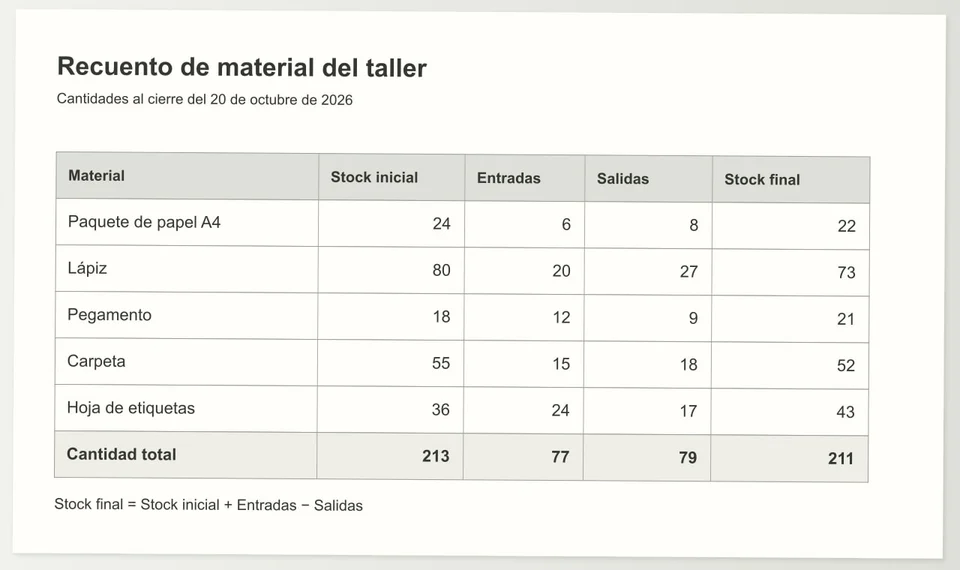
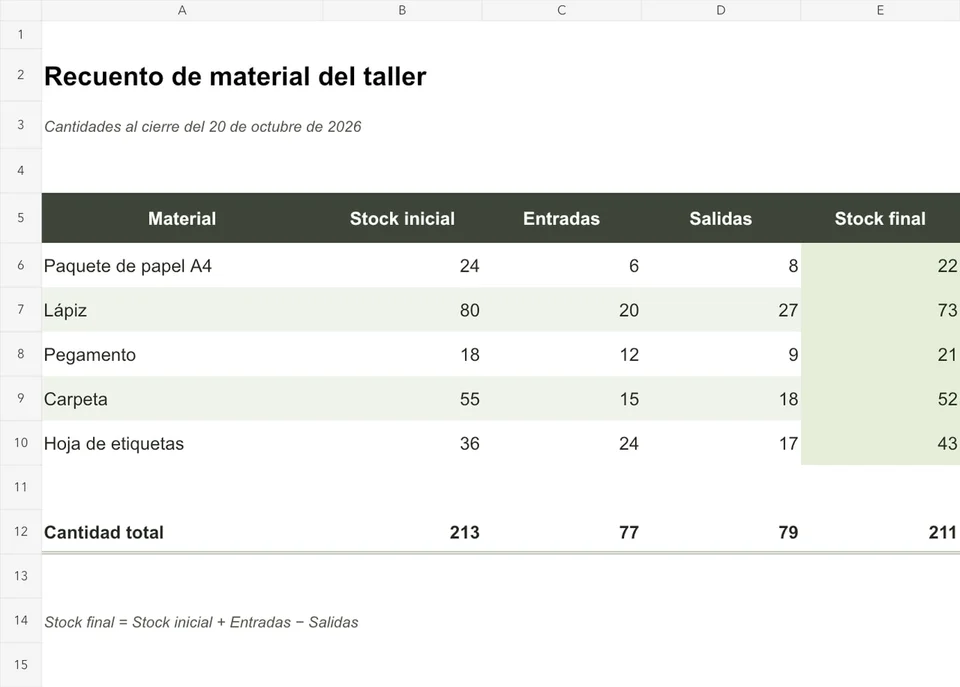
Consulta la imagen de un recuento de material de taller y el libro editable correspondiente: «Recuento de material del taller», con las cantidades al cierre del 20 de octubre de 2026. Verás las columnas Material, Stock inicial, Entradas, Salidas y Stock final, cinco filas y una fila «Cantidad total». Cambia una entrada o una salida en el libro y comprueba cómo se recalcula el stock final.
Descarga el ejemplo para editar su texto, formato y contenido.
Cómo funciona
Abre la imagen de la tabla
Lleva la foto, el escaneo o la captura a Documni. Mira que se vean las cabeceras, las unidades y la última fila, y empieza con una imagen nítida, completa y bien orientada.
Compara las celdas con el original
Reconstruye la tabla como hoja editable. Revisa el orden de las filas, los nombres y las cifras. Comprueba decimales, códigos y celdas vacías antes de añadir ningún cálculo.
Exporta el libro de Excel
Guarda el documento de trabajo y genera la copia .xlsx. En Excel, selecciona las celdas, mira a qué rango se refieren las fórmulas y cambia un dato para verificar que el resultado se actualiza.
Qué sigue siendo editable
- Filas, columnas y cabeceras
- Valores numéricos para tus cálculos
- Nombres de material y códigos de texto
- Formatos de número, fecha y moneda
- Totales y fórmulas que añadas a propósito
Qué vas a hacer con la tabla de la foto
Leer una tabla en una foto es fácil; trabajar con ella, no tanto. En cuanto necesitas corregir una cantidad, añadir un material nuevo o sumar una columna, las filas tienen que ser celdas de verdad.
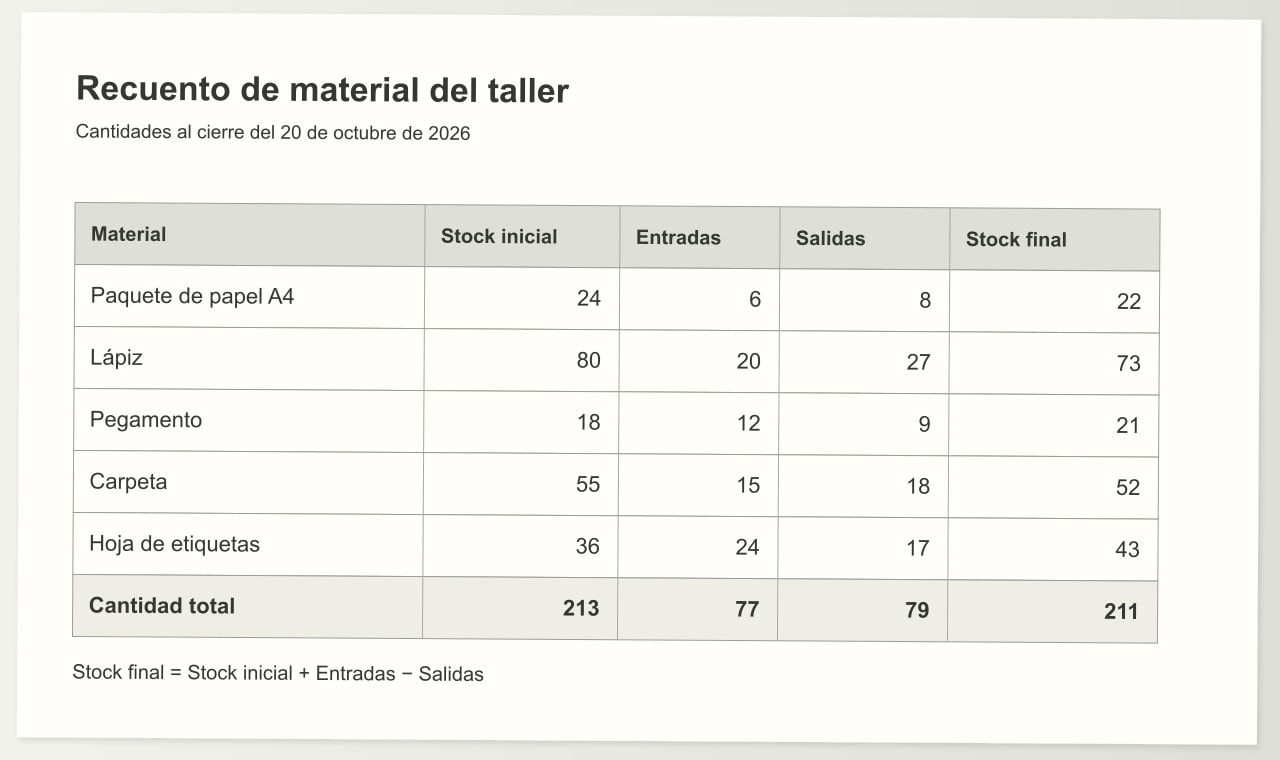
Conserva siempre la cabecera y cualquier línea de título o fecha que haya encima de los datos. En el ejemplo de esta página, el recuento de un taller lleva una fecha de cierre; si la pierdes, nadie sabrá si las cantidades son de ayer o de hace un año.
Haz una foto en la que se lea toda la tabla
Coloca el papel sobre una superficie plana, con luz repartida, y sujeta el móvil paralelo a la hoja. Comprueba que entran la primera columna, la última fila y la línea de unidades, que a veces va fuera de la cuadrícula, justo encima. Un recorte demasiado ajustado deja los números sin su significado.
Con capturas de pantalla, incluye la fila de cabeceras en cada imagen. Si una tabla larga se reparte en varias capturas, anota dónde termina una y empieza la siguiente para no duplicar ni saltarte filas. Un total que no cuadra suele deberse a una fila repetida o perdida en ese empalme.
Números, decimales y acentos en las celdas
En una hoja de cálculo, una cantidad que vas a sumar debe ser un número, no un texto con aspecto de número. Los códigos de material, en cambio, pueden ser texto para no perder ceros iniciales. Fechas, porcentajes y euros piden formatos propios.
En español la coma separa los decimales y el punto, los millares: 1.250,50 no es 1,250.50. Mira el valor que contiene la celda y no solo cómo se ve, porque el ajuste regional del ordenador cambia la presentación pero no debe cambiar la cantidad.
Fórmulas: lo que se ve y lo que se calcula
Una foto muestra resultados, no fórmulas. Por eso conviene separar dos tareas: recuperar los valores tal como aparecen y decidir qué cálculo los relaciona. En el recuento del ejemplo la relación está clara: el stock final es el stock inicial más las entradas menos las salidas.
Cuando abras el libro, mira la primera fila, una del medio y la última. Comprueba que la fila de totales abarca todas las filas de datos y que la suma coincide con la impresa. Después cambia una entrada, mira cómo se actualiza el stock final y deshaz el cambio.
Foto en ángulo, cabeceras combinadas, impresión desvaída y tablas de dos páginas
Foto tomada en ángulo: Documni trabaja la imagen para enderezar las filas, pero cuanto más inclinada esté, más se acercan las columnas del borde y más fácil es que una cifra quede en la celda vecina. Comprueba las columnas de los extremos y, si hay dudas, repite la foto desde arriba. Celdas combinadas en la cabecera: un título que abarca varias columnas se recupera como celda combinada; verifica que cada subcolumna conserva su cabecera y que no se ha desplazado un nombre. Impresión desvaída o con reflejos: el tóner pálido y el brillo ocultan sobre todo las cifras pequeñas y los decimales; compara con el papel cada cantidad importante.
Tabla que ocupa dos páginas: trátala como una sola, con una cabecera y sin duplicar la fila de títulos que se repite arriba de la segunda hoja. Revisa la fila donde se corta, porque a veces aparece medio renglón en cada página. En todos estos casos, lo que debes comprobar es lo mismo: que cada valor esté en su fila y su columna, que los totales sigan sumando lo mismo que el papel y que no sobre ni falte ninguna fila. Lo ilegible, léelo en el original.
Del libro de Excel al resto de tu trabajo
Guarda el documento de trabajo como .dcmi y exporta una copia .xlsx cuando necesites abrirla en Excel. Así conservas el original editable y entregas el formato que pide otra persona. Si más adelante quieres redactar un informe con estos datos, puedes seguir en Escritura.
Trabaja entre Mac, Windows, web, iPhone y Android: haz la foto en el móvil, revisa el libro en el ordenador y sincroniza los documentos que quieras. En esta página puedes descargar gratis la imagen y el libro de ejemplo, seleccionar celdas y ver cómo está montada la tabla antes de usar tus propios documentos.
Tus preguntas
¿Puedo sumar los números de la imagen en Excel?
Sí, siempre que cada cantidad quede como número y no como texto. Prueba con una suma de unas pocas filas y compárala con la del papel. Los códigos, como referencias con ceros iniciales, conviene dejarlos como texto. Que una celda muestre un dígito no basta: su tipo de dato debe servir para lo que quieres hacer.
¿Se recuperan también las fórmulas de la foto?
Una foto suele mostrar solo el resultado. Recupera los valores y la estructura de la tabla y, si conoces la relación entre columnas, escribe tú la fórmula y contrasta el total con el impreso. Que la suma coincida no prueba que el original usara el mismo cálculo, así que mantén separados los datos leídos y los cálculos añadidos.
¿Funciona con comas decimales y acentos en español?
Documni conserva el valor de cada celda, y la coma decimal o el punto de millares son solo formato. Aun así, repasa las cifras con decimales, como 1.250,50, y los nombres con tilde o eñe. Si una cifra o una letra no se distingue en la imagen, decide con el original en la mano y no con una suposición.
¿Convertir imagen a Excel es gratis o requiere un plan de pago?
Documni tiene un plan Free. El reconocimiento, la reconstrucción y la conversión avanzada forman parte de Pro; consulta los planes en la página de inicio. La imagen y el libro de ejemplo de esta página se descargan gratis. La beta se abre el 25 de noviembre de 2026.
¿Puedo juntar varias tablas en un solo libro?
Sí, en hojas distintas, conservando cabeceras y unidades de cada una. Antes de apilar filas, comprueba que las columnas significan lo mismo: las compras y los consumos de material son registros diferentes. Mantener cada tabla ligada a su imagen te permite volver a revisar un dato dudoso más adelante.