

Convertir une image en Excel
Convertir une image en Excel
Ne retapez plus le tableau que vous avez photographié. Documni le reconstruit en lignes, colonnes et valeurs que vous pouvez corriger, additionner et exporter en fichier Excel. Vous gardez l’image d’origine à côté pour contrôler chaque chiffre.
Documni est gratuit pour commencer. Rendre les pages modifiables fait partie de Pro. La bêta ouvre le 25 novembre 2026.
Ouvrez la page. Explorez le fichier modifiable.
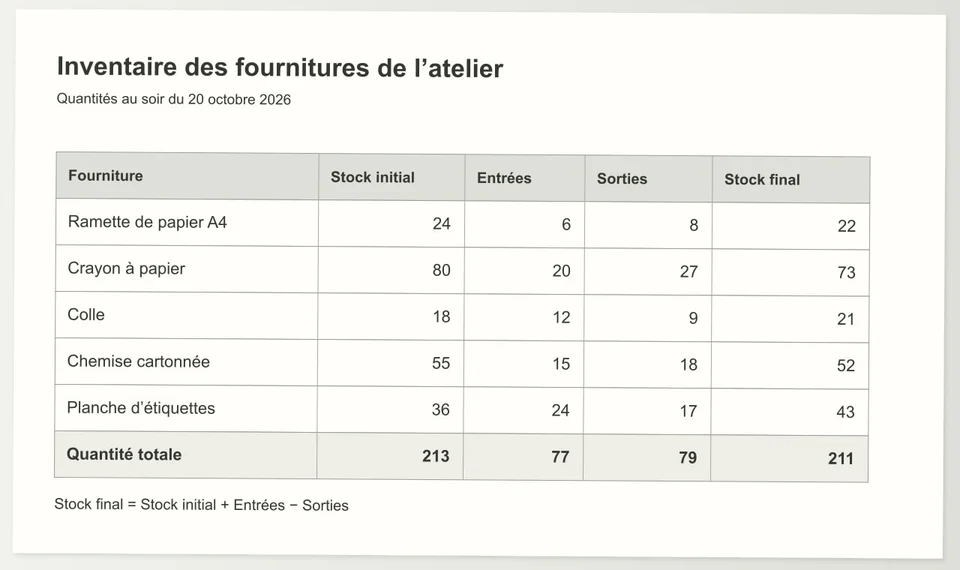
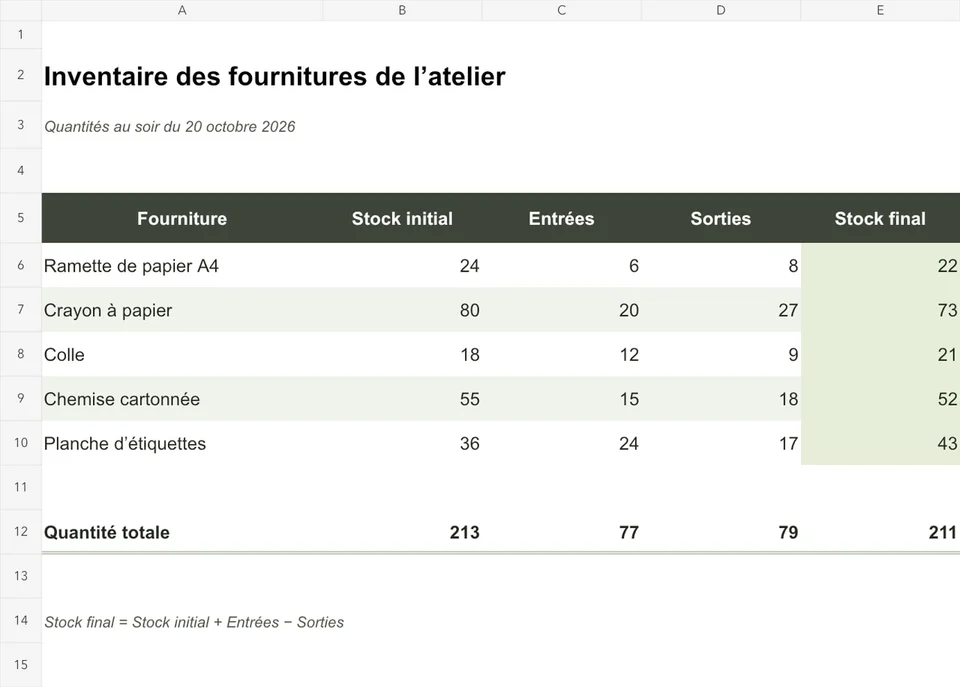
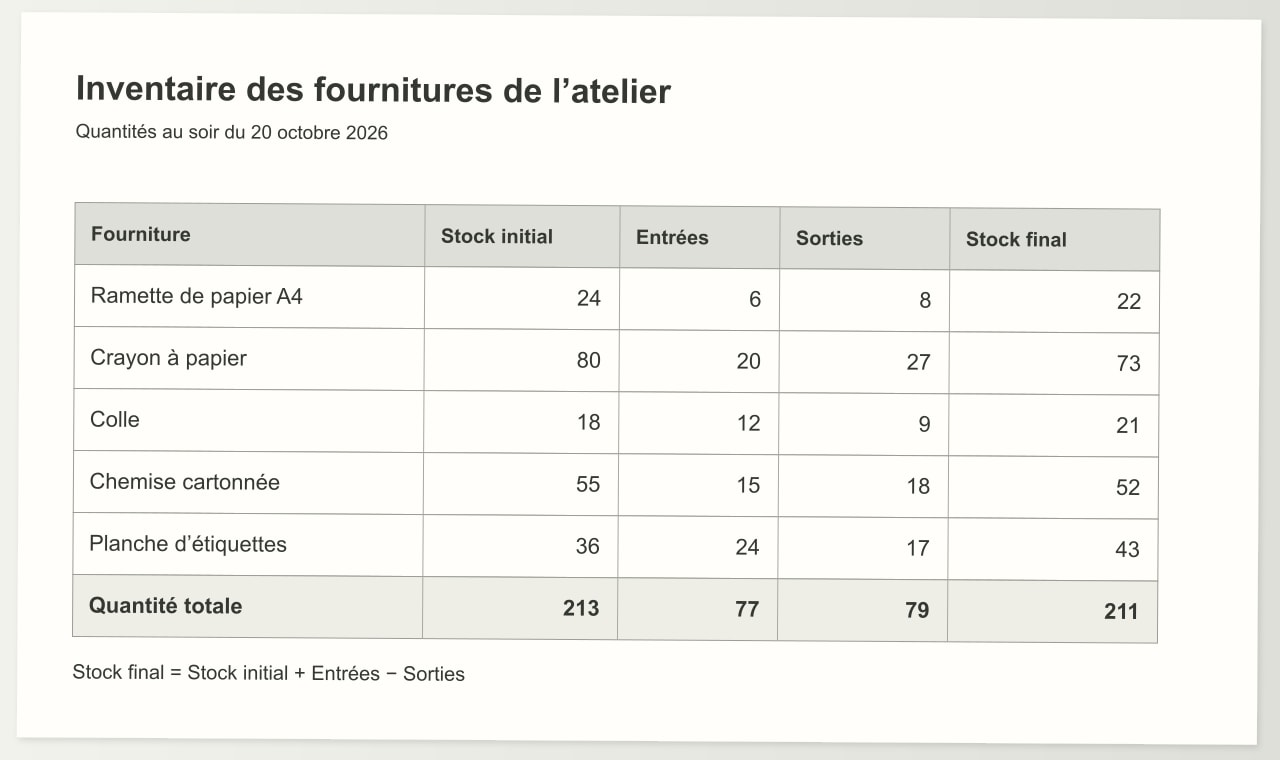
Ouvrez la photo d’un inventaire de fournitures d’atelier et le classeur modifiable correspondant. Le tableau, daté du 20 octobre 2026, compte cinq lignes et une ligne « Quantité totale ». Changez une quantité d’entrée pour voir le stock final se recalculer.
Téléchargez l’exemple pour modifier son texte, sa mise en forme et son contenu.
Comment ça marche
Ouvrez l’image du tableau
Importez la photo, le scan ou la capture dans Documni. Vérifiez que les en-têtes, les unités et la dernière ligne sont visibles, et que l’image est droite et nette.
Comparez les cellules à la source
Lancez la reconstruction du tableau, puis relisez l’ordre des lignes, les noms et les valeurs. Contrôlez virgules décimales, codes et cellules vides avant d’ajouter un calcul.
Exportez le fichier Excel
Gardez le fichier de travail .dcmi, puis exportez une copie .xlsx. Dans Excel, sélectionnez des cellules, vérifiez les plages des formules et modifiez une valeur pour voir le résultat changer.
Ce qui reste modifiable
- Lignes, colonnes et en-têtes
- Valeurs numériques utilisables dans les calculs
- Noms de fournitures et codes en texte
- Formats de nombre, de date et de montant
- Totaux et formules que vous choisissez d’ajouter
Savoir à quoi servira le tableau avant de le convertir
Un tableau photographié se lit facilement, mais il ne se met pas à jour. Pour corriger une quantité, ajouter une fourniture ou recalculer un total, il faut de vraies cellules. Demandez-vous d’abord ce que le tableau représente : un stock, une liste d’achats, un relevé de consommation ? Le même chiffre n’a pas le même sens dans chacun de ces cas.
Conservez le titre et la mention de date avec les données. Une phrase comme « Quantités au soir du 20 octobre 2026 » dit à quel moment le stock était vrai. Si vous la perdez, personne ne saura dans six mois s’il faut s’y fier. Gardez aussi l’image source : elle reste la référence en cas de doute sur une valeur.
Photographier le tableau en entier, à plat et net
Cadrez la première colonne, la dernière ligne et la ligne de titres. Posez la feuille sur une table, tenez le téléphone au-dessus, parallèle au papier, et vérifiez que les petits chiffres sont lisibles à l’écran. Un cadrage trop serré qui ne montre que les nombres fait oublier à quoi ils correspondent, surtout quand l’unité figure dans l’en-tête.
Si vous utilisez une capture d’écran, gardez la ligne d’en-tête visible. Quand un long tableau est découpé en plusieurs images, notez où chaque morceau commence et finit. Une ligne reprise deux fois fausse les totaux, et une ligne oubliée passe facilement inaperçue. Ranger les images dans l’ordre avant de commencer prend moins de temps que de comparer ensuite des dizaines de cellules.
Cas difficiles : biais, cellules fusionnées, reflets, deux pages
Photo prise de biais : les lignes semblent converger et les colonnes se penchent. Documni redresse la page autant que l’image le permet, mais refaites la photo si un bord est flou. Vérifiez surtout la colonne la plus éloignée de l’objectif. Cellule fusionnée dans l’en-tête, par exemple « Mouvements » au-dessus de Entrées et Sorties : contrôlez que le titre couvre bien les bonnes colonnes et qu’aucune valeur n’a glissé d’un rang.
Impression pâle ou reflet : un chiffre effacé par la lumière peut se lire à tort, un 1 pour un 7 par exemple. Comparez chaque nombre douteux à l’image source. Tableau sur deux pages : traitez chaque page, puis rassemblez les lignes dans une seule feuille et ne laissez qu’une fois la ligne d’en-tête. Contrôlez que le total du bas de page ne soit pas recopié comme une ligne de données.
Nombres, textes et formats français
Dans Excel, une quantité à additionner doit être un nombre, tandis qu’une référence comme 00420 reste un texte pour garder ses zéros. Dates, pourcentages et montants demandent aussi chacun leur format. Une cellule qui ressemble à un nombre mais reste du texte ne sera pas prise en compte par la somme, ce qui se voit vite en testant un total.
En France, la virgule sépare les décimales et l’espace sépare les milliers : 1 250,5 se lit mille deux cent cinquante virgule cinq. Contrôlez que 1,5 n’a pas été lu comme 15, ni 1 250 comme deux nombres. Distinguez aussi zéro et cellule vide : zéro est une quantité connue, le vide est une information absente.
Retrouver les formules et les totaux
Une photo montre le résultat d’un calcul, rarement la formule. Dans l’exemple, le stock final vaut le stock initial plus les entrées moins les sorties, et la dernière ligne additionne chaque colonne. Vérifiez que cette règle se confirme sur plusieurs lignes avant de l’appliquer à toutes. N’inventez pas un calcul que le document ne montre pas.
Ouvrez le classeur et comparez la première ligne, une ligne du milieu et la dernière à la source. Changez une entrée, constatez que le stock final et la ligne « Quantité totale » se mettent à jour, puis annulez. Élargissez les colonnes si un nom de fourniture est coupé. Pour rédiger ensuite le compte rendu qui accompagne l’inventaire, poursuivez dans Rédaction.
Vos questions
Les nombres de l’image fonctionnent-ils dans les formules Excel ?
Ils doivent devenir de vrais nombres dans les cellules. Additionnez quelques quantités pour le vérifier. Les codes, eux, restent du texte pour garder leurs zéros. Un chiffre affiché ne suffit pas : son type doit correspondre au calcul voulu.
Les formules de la photo sont-elles récupérées ?
Une photo montre en général le résultat, pas la formule. Conservez les valeurs et la structure, puis ajoutez ou vérifiez la formule d’après la règle que vous connaissez. Un total identique ne prouve pas que la méthode d’origine soit la même.
Les virgules décimales et les accents posent-ils problème ?
Vérifiez-les toujours. Contrôlez qu’un 1,5 n’est pas devenu 15, qu’une espace de milliers ne coupe pas un nombre et que des mots comme « Entrées » ou « Quantité » ont gardé leurs accents. Comparez avec l’image source avant de partager le fichier.
La conversion d’une image en Excel est-elle gratuite ?
Documni propose une formule Free. La reconnaissance, la reconstruction et la conversion avancée font partie de Pro ; les offres sont détaillées sur la page d’accueil. L’image et le classeur d’exemple de cette page se téléchargent gratuitement. La bêta ouvre le 25 novembre 2026.
Puis-je utiliser une photo floue ?
Reprenez-la si possible avec une lumière uniforme, sans ombre ni reflet. Le flou cache d’abord les petits chiffres. Comparez les quantités importantes à la feuille d’origine, et ne complétez pas un bord manquant par supposition.