

Gescanntes PDF in Word umwandeln
Gescanntes PDF in Word umwandeln
Ein eingescanntes Protokoll, ein Brief oder ein Bericht lässt sich nicht bearbeiten, weil das PDF nur ein Bild der Seite enthält. Documni baut Text und Aufbau der Seite als Dokument neu auf, damit Sie einen Absatz ändern oder eine Tabellenzeile ergänzen können, ohne alles neu zu schreiben.
Der Einstieg in Documni ist kostenlos. Seiten bearbeitbar zu machen gehört zu Pro. Die Beta startet am 25. November 2026.
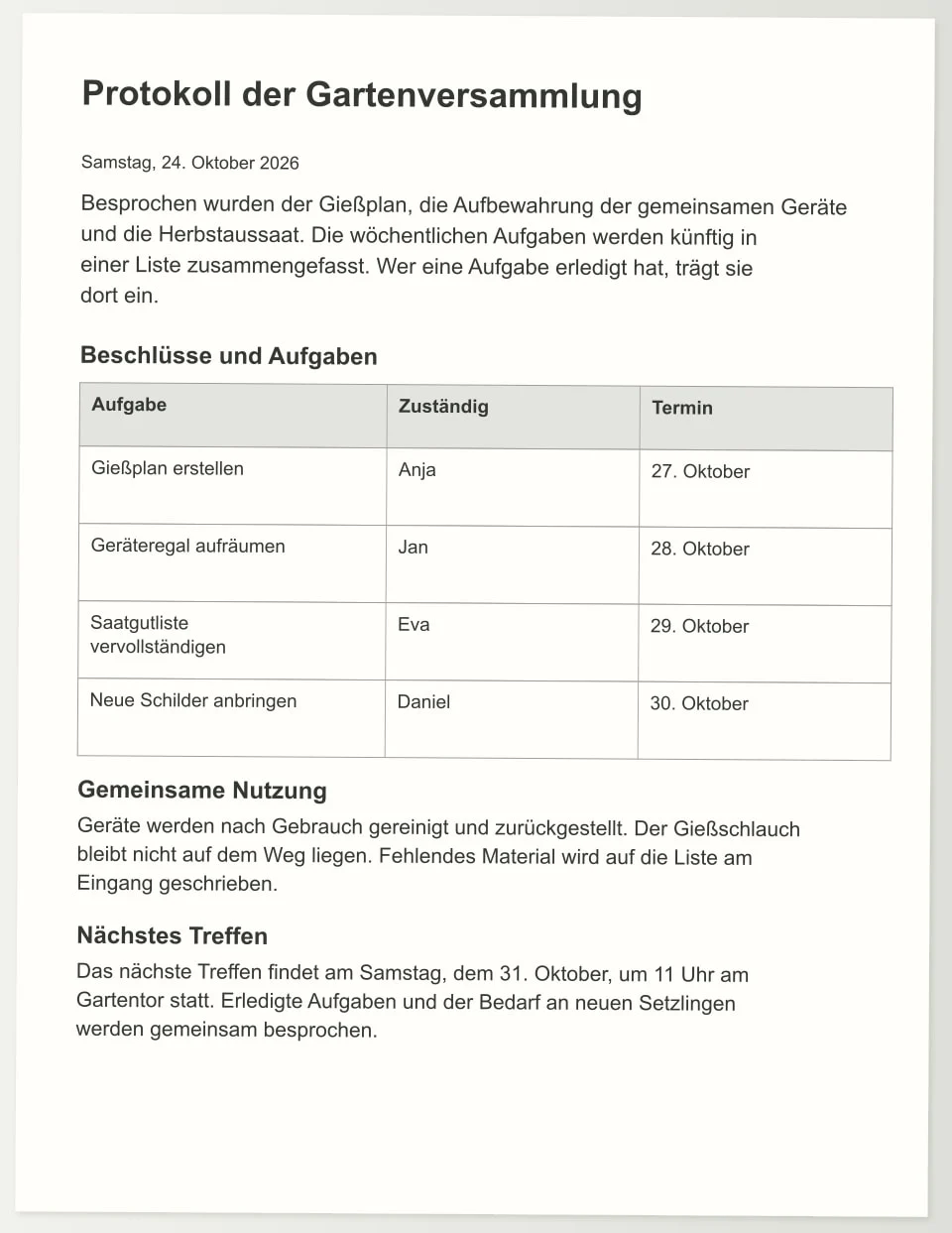
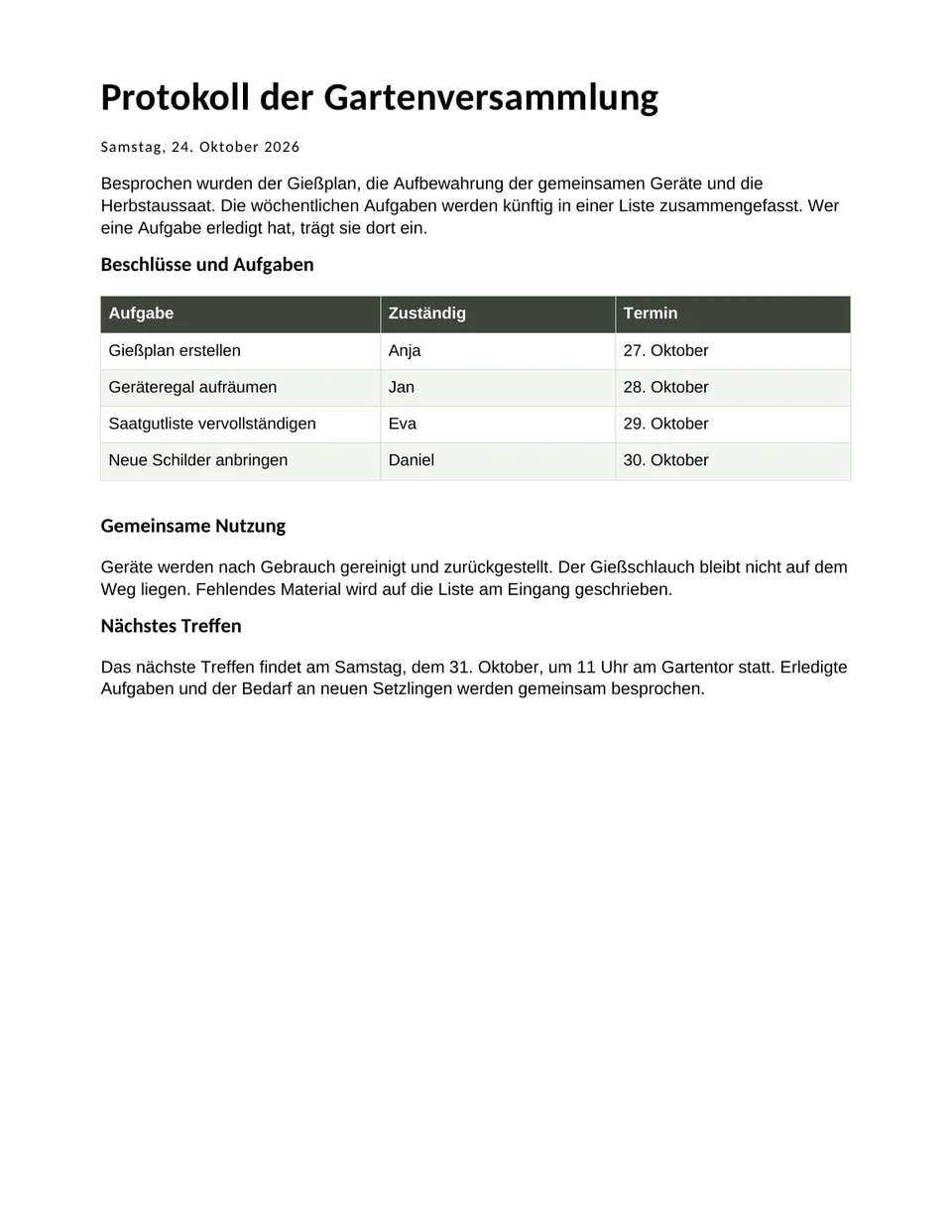
Seite öffnen. Bearbeitbare Datei ausprobieren.
Sehen Sie sich das „Protokoll der Gartenversammlung“ vom 24. Oktober 2026 an: erst die Seite, dann die Word-Datei mit der Tabelle „Beschlüsse und Aufgaben“ (Aufgabe, Zuständig, Termin; vier Zeilen) und den Abschnitten „Gemeinsame Nutzung“ und „Nächstes Treffen“. Ändern Sie einen Termin oder fügen Sie eine Zeile hinzu.
Laden Sie das Beispiel herunter, um Text, Formatierung und Inhalt zu bearbeiten.
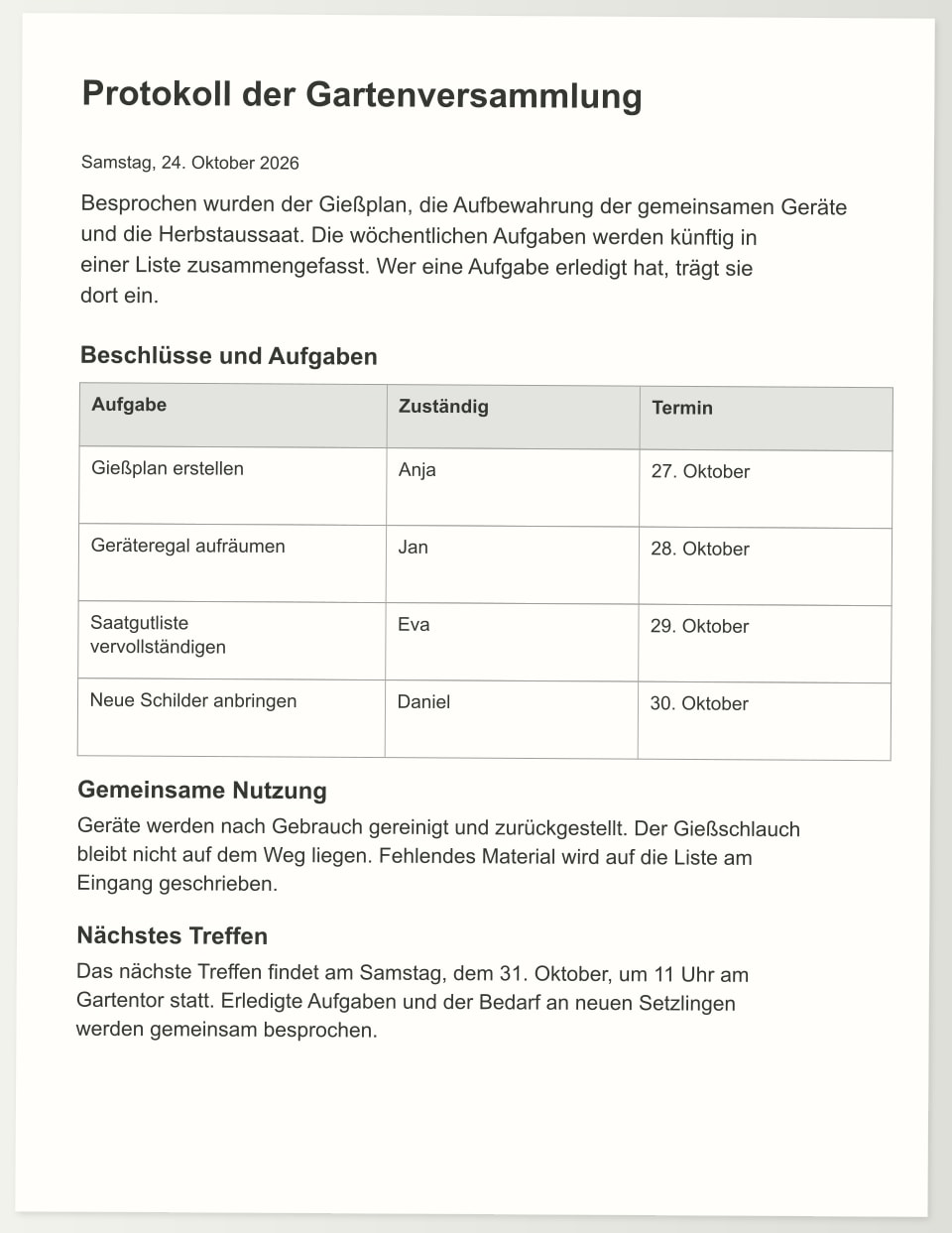
So funktioniert es
Scan oder Foto öffnen
Öffnen Sie das gescannte PDF oder die Handyaufnahme in Documni. Die Seite sollte vollständig im Bild sein, der Text gerade stehen und die Ränder nicht abgeschnitten sein.
Text und Aufbau mit der Seite vergleichen
Lassen Sie das Dokument aufbauen. Prüfen Sie Überschriften, Absatzfolge, die Zeilen der Tabelle sowie Namen, Daten und Umlaute, bevor Sie etwas ändern.
Als .docx exportieren
Speichern Sie die Arbeitsdatei als .dcmi und exportieren Sie eine .docx. Öffnen Sie sie in Word und prüfen Sie Gliederung, Tabelle und Seitenumbrüche vor dem Versand.
Was bearbeitbar bleibt
- Überschriften und Absätze
- Tabellen mit Zeilen und Spalten
- Namen, Termine und Zahlen
- Listen und Aufzählungen
- Bilder und andere Teile der Seite
Warum ein Scan nicht einfach bearbeitbar ist
Ein PDF kann auf dem Bildschirm wie Text aussehen und trotzdem nur ein Foto sein. Wenn sich beim Klicken die ganze Seite markieren lässt, aber kein einzelnes Wort, ist es ein Scan. Um daraus ein Dokument zu machen, müssen Schrift und Aufbau erst aus dem Bild gelesen werden. Documni legt sie als Überschriften, Absätze, Tabellen und Bilder an.
Danach liegt eine Änderung nicht mehr als Notiz über dem Bild, sondern im Text selbst. Das ist der Unterschied zu einem durchsuchbaren PDF, bei dem die Seite nur eine unsichtbare Textschicht bekommt. Bei einem Protokoll mit Beschlüssen heißt das: Sie können einen Termin korrigieren und die Tabelle weiterführen, ohne die Seite neu zu setzen.
Reihenfolge, Überschriften und Tabelle prüfen
Ein Protokoll hat eine Reihenfolge: Kopf mit Datum, Abschnitte, Tabelle, Schluss. Kontrollieren Sie nach dem Öffnen, ob die Überschriften als Überschriften erscheinen und die Absätze in der Reihenfolge des Originals stehen. Bei der Beispieldatei sind das „Gemeinsame Nutzung“ und „Nächstes Treffen“ mit der Tabelle dazwischen.
In der Tabelle „Beschlüsse und Aufgaben“ sollten Aufgabe, Zuständig und Termin getrennte Spalten sein. Prüfen Sie, ob jede Zeile genau eine Aufgabe enthält und ob Namen und Daten in der richtigen Spalte stehen. Ein Datum, das nach rechts in die falsche Zelle rutscht, fällt erst beim Versand auf.
Namen, Daten und Umlaute gegen die Vorlage lesen
Am wenigsten verzeihen Texte, bei denen ein einzelnes Zeichen etwas ändert: Namen, Datumsangaben, Beträge, Telefonnummern. Lesen Sie solche Stellen immer gegen die Seite. Deutsche Umlaute und das ß verdienen einen zweiten Blick, ebenso ähnliche Zeichen wie 1, l und I oder 0 und O.
Prüfen Sie außerdem Anführungszeichen, Gedankenstriche und Silbentrennung am Zeilenende. Ein Wort, das im Scan am Zeilenende getrennt war, soll im bearbeiteten Dokument wieder ein ganzes Wort sein. Nehmen Sie sich bei amtlichen Schreiben, Verträgen und Protokollen die Zeit, jede Zahl einzeln zu vergleichen.
Schwierige Scans: Spalten, Schräge, Stempel, blasse Seiten
Zweispaltiger Text: Die Lesereihenfolge ist wichtig. Prüfen Sie, ob erst die linke Spalte komplett und dann die rechte folgt und nicht Zeile für Zeile quer über beide. Bei einer schräg aufgenommenen Handyseite sind die Ränder verzerrt, und Zeilen können sich am Rand verschieben. Richten Sie die Seite wenn möglich vorher gerade aus oder fotografieren Sie sie parallel neu.
Stempel und handschriftliche Randnotizen sind keine gesetzte Schrift. Sie bleiben am besten als Bild an ihrer Stelle, und Sie entscheiden, ob eine Notiz in den Text übernommen wird. Bei einem blassen Scan fehlen gern Punkte, Kommas und dünne Striche: Lesen Sie vor allem Zahlen, Daten und Namen noch einmal nach, auch wenn die Seite insgesamt gut aussieht.
Als Word-Datei weitergeben
Speichern Sie das Ergebnis als .dcmi, wenn Sie später weiter in Documni arbeiten möchten, und exportieren Sie eine .docx für alle, die mit Word arbeiten. Öffnen Sie die Datei in Word und prüfen Sie Überschriften, Tabelle und Seitenumbrüche. Schriften können ersetzt sein; wichtig sind der Inhalt und die Gliederung. Wer anschließend ein PDF braucht, kann im Arbeitsbereich PDF fortfahren.
Documni läuft auf Mac, Windows, im Web sowie auf iPhone und Android. So können Sie eine Seite mit dem Telefon aufnehmen und am Rechner prüfen. Die Beispieldateien auf dieser Seite sind von uns erstellt und frei herunterladbar. Sie müssen dafür keine eigenen Dokumente bereitstellen. Öffnen Sie das Protokoll und sehen Sie sich an, wie Überschriften, Absätze und Tabelle getrennt bearbeitbar sind.
Ihre Fragen
Warum lässt sich mein PDF nicht bearbeiten?
Wahrscheinlich enthält es nur ein Bild der Seite. Dann gibt es keinen Text, den Word ändern könnte. Documni liest die Seite und baut Text und Aufbau als Dokument neu auf, damit Sie sie bearbeiten können.
Bleiben Tabellen und Überschriften erhalten?
Documni legt sie als eigene Bestandteile an, nicht als Bild. Prüfen Sie trotzdem Spalten, Zeilen und Überschriftenebenen gegen das Original, vor allem bei Tabellen mit verbundenen Zellen.
Werden Umlaute, ß und Datumsangaben richtig gelesen?
Das müssen Sie am Ende selbst gegen die Vorlage prüfen. Achten Sie besonders auf ä, ö, ü, ß, Namen, Beträge und Datumsangaben wie 24. Oktober 2026. Ein einzelnes falsches Zeichen kann hier die Aussage verändern.
Ist das kostenlos, und welcher Tarif ist nötig?
Documni hat einen Free-Tarif. Erkennung, Rekonstruktion und erweiterte Konvertierung gehören zu Pro; die Tarife finden Sie auf der Startseite. Die Beta startet am 25. November 2026. Die Beispieldateien auf dieser Seite sind kostenlos.
Was ist mit Stempeln und handschriftlichen Notizen?
Sie sind keine gesetzte Schrift. Lassen Sie sie als Bild an ihrer Stelle oder übertragen Sie den Inhalt selbst in den Text. Lesen Sie handschriftliche Angaben immer am Original nach, bevor Sie sie als Text verwenden.