

Imagem para Excel
Imagem para Excel
Use a tabela de uma foto, captura de tela ou página digitalizada como uma planilha que pode ser atualizada. O Documni organiza linhas, colunas e valores para você conferir os dados, trabalhar com fórmulas e exportar um arquivo do Excel.
Dá para começar no Documni sem pagar. Tornar as páginas editáveis faz parte do Pro. A beta começa em 25 de novembro de 2026.
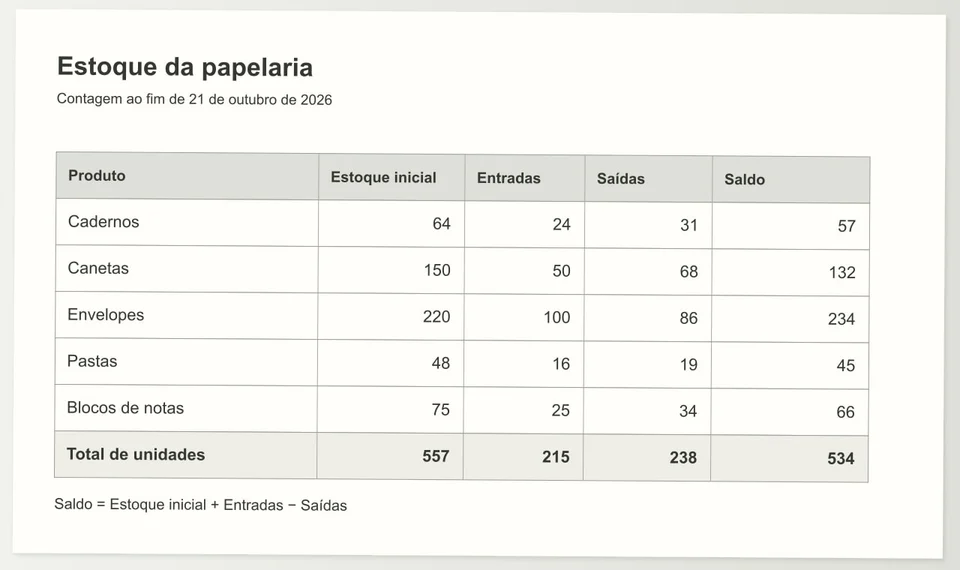
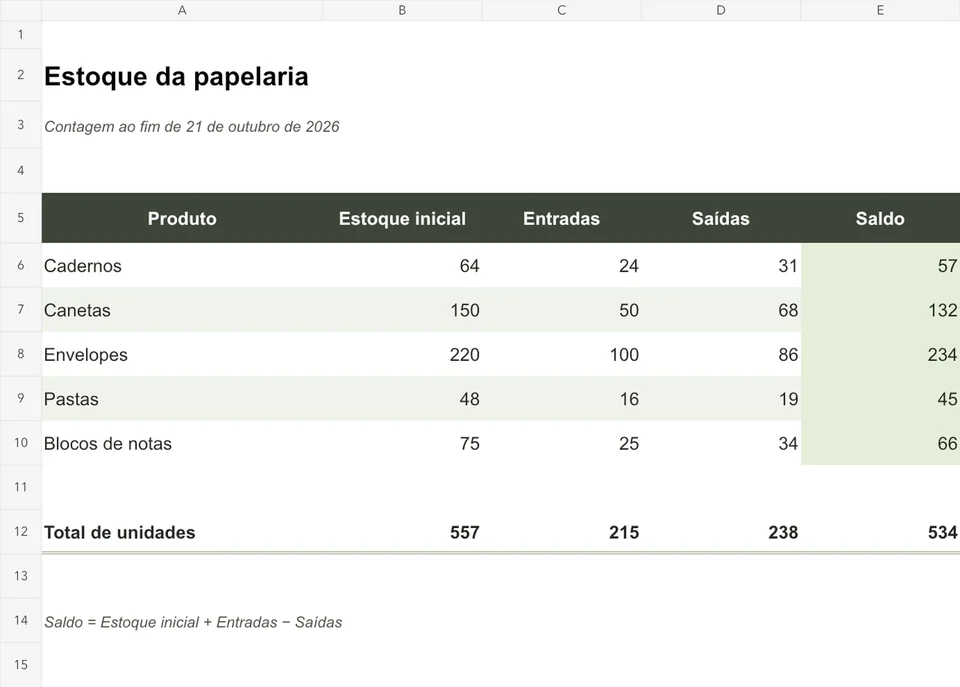
Abra a imagem e explore o arquivo editável.
Explore uma tabela de exemplo com o estoque de uma papelaria, disponível como imagem e planilha editável do Excel. Compare os produtos e as quantidades, altere um valor na planilha e examine as células usadas nos cálculos.
Baixe o arquivo de exemplo para editar o texto, a formatação e o conteúdo.
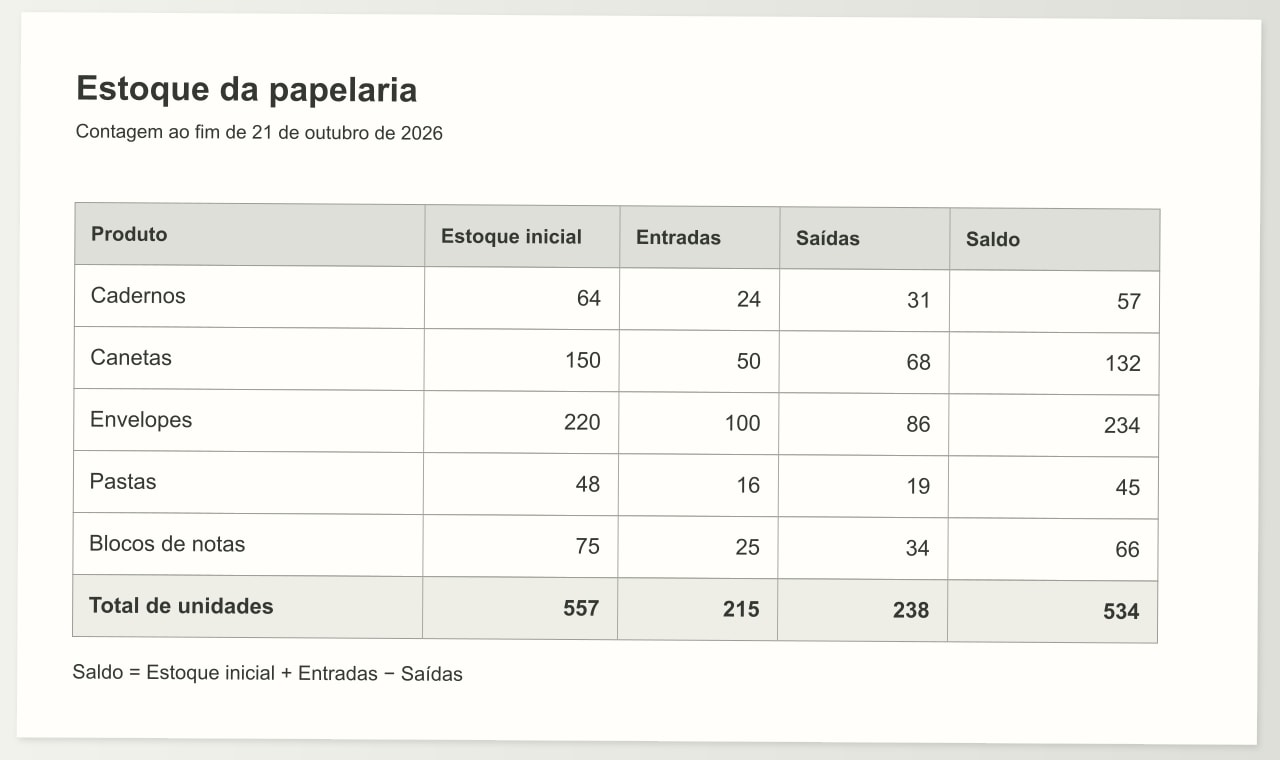
Como funciona
Abra a imagem da tabela
Use uma foto, digitalização ou captura de tela com a tabela completa. Confira os cabeçalhos, as unidades e a última linha. Corrija a orientação e procure uma origem nítida antes de começar.
Revise as células reconstruídas
Torne a tabela editável e compare a ordem das linhas e os valores com a origem. Verifique tipos numéricos, códigos, separadores decimais e campos vazios antes de ordenar os dados ou acrescentar fórmulas.
Exporte e confira no Excel
Salve o documento de trabalho e exporte .xlsx. Abra a planilha, examine os intervalos das fórmulas e teste uma mudança de quantidade. Confirme que o resultado relacionado usa as células corretas.
O que fica editável
- Linhas, colunas e cabeçalhos
- Quantidades como valores numéricos
- Nomes e códigos de produtos
- Formatos de números e moedas
- Totais e fórmulas acrescentadas com intenção
Passe da foto para uma tabela que você consegue manter
Uma foto do estoque ajuda a consultar uma quantidade, mas a rotina da papelaria exige mudanças: registrar uma reposição, corrigir um produto ou preparar uma lista de compras. Para isso, cada informação precisa ocupar uma célula com seu cabeçalho e sua linha. O Documni reconstrói a tabela para que os valores possam continuar fazendo parte do trabalho, em vez de permanecerem presos à imagem.
Prepare uma imagem que mostre os cabeçalhos e as bordas
Fotografe a tabela inteira, incluindo a primeira coluna e a última linha. Verifique se o nome da unidade aparece no cabeçalho ou em uma nota próxima. Um recorte que mostra apenas números pode retirar a explicação necessária para usá-los. Apoie a página em uma superfície plana, mantenha a câmera alinhada e use luz uniforme, sem reflexo sobre os valores.
Em uma captura de tela, inclua os cabeçalhos. Se uma tabela comprida estiver dividida em imagens, confira onde cada parte continua. Uma linha repetida dobra uma quantidade; uma linha perdida deixa um produto fora da compra. Organize as partes para facilitar a revisão de quem receber o arquivo.
Diferencie números, códigos e formatos de exibição
Quantidades devem ser valores numéricos para participar dos cálculos. Já um código de produto pode precisar ficar como texto para preservar zeros no início. Preços, percentuais e datas exigem formatos adequados ao que representam. Revise o significado de cada coluna antes de aplicar o mesmo formato à tabela toda. Um conteúdo que parece número na tela pode ser apenas uma sequência de caracteres.
Na leitura de tabelas brasileiras, observe a vírgula decimal e o separador de milhares. O valor guardado na célula deve manter a mesma grandeza quando o arquivo for aberto em outra configuração regional. A formatação controla a apresentação. Confira também a diferença entre uma célula vazia e uma quantidade igual a zero: ausência de registro e estoque zerado podem exigir ações diferentes. Não preencha essas lacunas por suposição.
Confira a estrutura antes de criar fórmulas
Leia os cabeçalhos da esquerda para a direita e compare algumas linhas com a imagem. Descrições longas podem ocupar mais de uma linha visual sem representar um novo produto. Cabeçalhos mesclados podem agrupar várias colunas. Verifique se cada quantidade continua ao lado do produto e da unidade certos antes de ordenar os registros ou acrescentar novas informações à planilha.
Uma imagem normalmente mostra o resultado de uma conta, não a fórmula original. Preserve os números visíveis e use relações conhecidas para criar ou conferir cálculos. Se houver preço unitário e quantidade, examine quais células devem formar o total. Uma fórmula nova deve ser uma decisão clara de quem mantém a planilha. Não atribua ao documento de origem um cálculo que a imagem não permite identificar.
Abra o arquivo e teste uma alteração útil
Na planilha de exemplo da papelaria, selecione as células e confira a organização dos produtos. Mude uma quantidade, observe os resultados relacionados e depois desfaça a alteração de teste. Examine o intervalo usado em cada soma. Uma fórmula que termina antes da última linha pode deixar o total incompleto mesmo que todas as quantidades estejam nas células corretas.
Confira se nomes, cabeçalhos e números estão visíveis. Ajuste colunas e quebras de texto quando necessário. Guarde a imagem de origem com um nome claro para facilitar a revisão de uma entrada depois.
Casos difíceis: foto inclinada, células mescladas e tabelas em duas páginas
Uma tabela fotografada em ângulo sobe ou desce, e valores perto da borda podem escorregar para a linha vizinha. Compare primeiro as linhas e colunas das extremidades com a origem. Um cabeçalho mesclado, como um título sobre duas colunas, deve aparecer como uma única célula; confirme que cada coluna abaixo continua ligada ao cabeçalho certo. Se puder, fotografe de novo com o celular paralelo à folha.
Impressão fraca e reflexos escondem dígitos pequenos, sobretudo vírgulas e o número 1. Releia essas células na origem e compare os totais com os que estão impressos na página, porque um dígito errado aparece ali na hora. Não preencha um valor ilegível com um palpite; deixe a célula vazia e volte ao original.
Quando a tabela ocupa duas páginas, o cabeçalho costuma ser impresso de novo. Confira se ele aparece uma vez só, e não como linha de dados, e se a linha da quebra de página não está duplicada nem faltando. Se cada página traz um subtotal, deixe-o fora do total geral para não contar as mesmas quantidades duas vezes.
Suas dúvidas
Os números da imagem podem ser usados em fórmulas do Excel?
Sim, quando estiverem armazenados como valores numéricos nas células. Confira os dados e teste uma conta com algumas quantidades. Mantenha códigos como texto quando isso preservar seu significado. O fato de um número aparecer na tela não garante, por si só, que a célula esteja pronta para um cálculo.
Dá para transformar uma foto borrada em planilha?
Prefira uma foto mais nítida sempre que puder refazer a captura. Desfoque, reflexos e sombras podem esconder dígitos ou limites entre colunas. Compare os valores importantes com a origem. Para uma tabela incompleta, procure a página inteira em vez de completar nomes ou quantidades apenas pelo contexto.
As fórmulas originais são recuperadas da foto?
Em geral, a foto mostra valores calculados, sem revelar a fórmula usada. Preserve os números e confira os totais com base na estrutura visível. Acrescente uma fórmula quando a relação entre as células for conhecida. Deixe essa escolha clara para quem continuar o trabalho; resultados iguais podem surgir de cálculos diferentes.
Qual plano inclui a conversão de imagem para Excel?
Reconhecimento, reconstrução e conversão avançada fazem parte do Documni Pro; os detalhes do plano explicam as ferramentas incluídas. A imagem e a planilha de exemplo desta página são gratuitas para baixar. Você pode explorá-las sem enviar um documento pessoal ou iniciar uma assinatura.
Posso juntar várias tabelas no mesmo arquivo?
Organize tabelas relacionadas em planilhas que preservem seus cabeçalhos, unidades e contexto. Antes de juntar linhas, confira se as colunas representam a mesma informação. Uma lista de compras e um saldo de estoque podem ter quantidades com sentidos diferentes. Mantenha a relação com cada origem para facilitar futuras revisões.