

Taranmış PDF’yi Word’e çevirme
Taranmış PDF’yi Word’e çevirme
Taranmış bir tutanağı, mektubu veya raporu üzerinde çalışabileceğiniz Word belgesine dönüştürün. Documni sayfanın metnini ve yapısını yeniden oluşturur; böylece bir paragrafı değiştirmek veya tabloya satır eklemek için belgenin tamamını yeniden yazmanız gerekmez.
Documni ile ücretsiz başlayabilirsiniz. Sayfaları düzenlenebilir yapmak Pro kapsamındadır. Beta 25 Kasım 2026 tarihinde başlıyor.
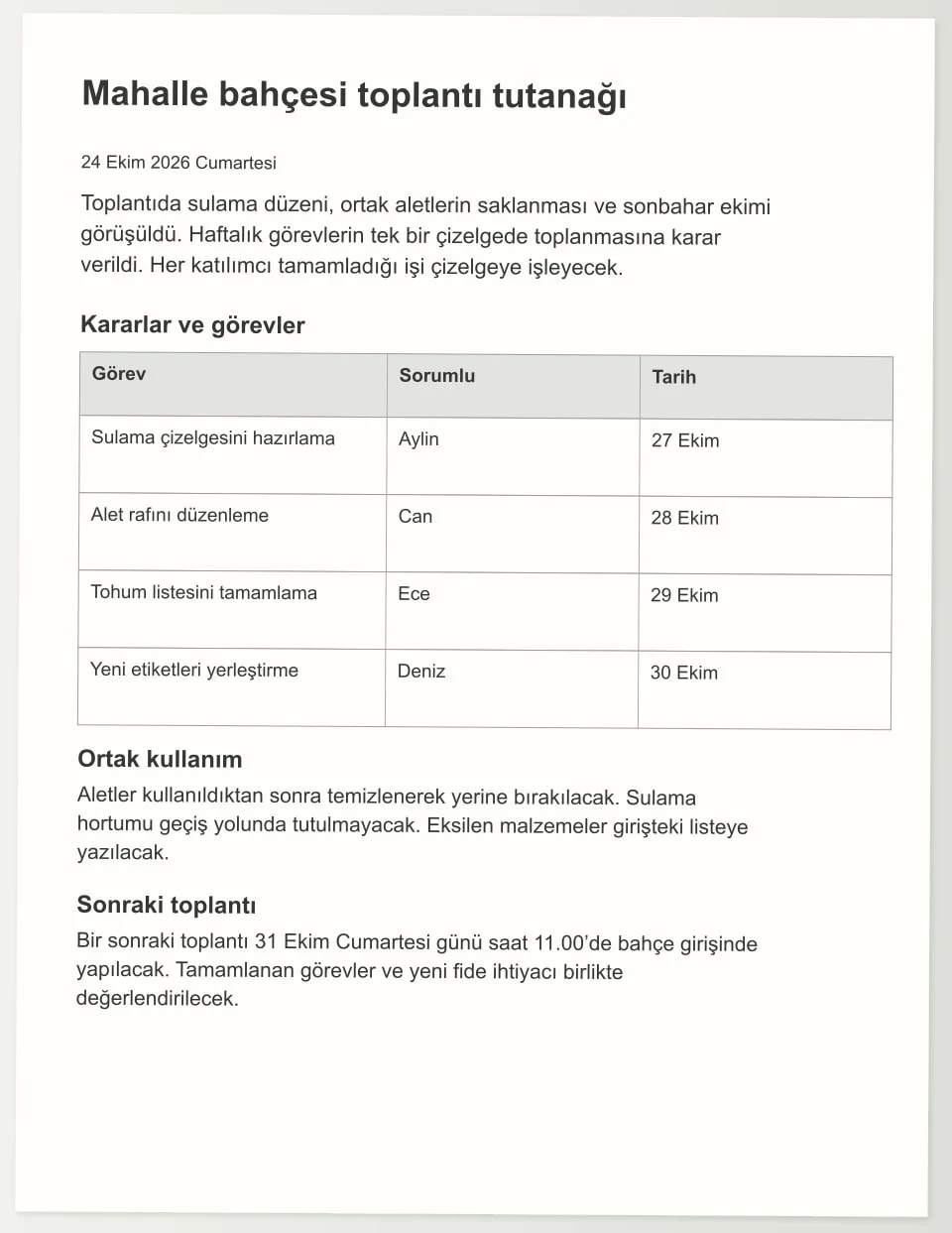
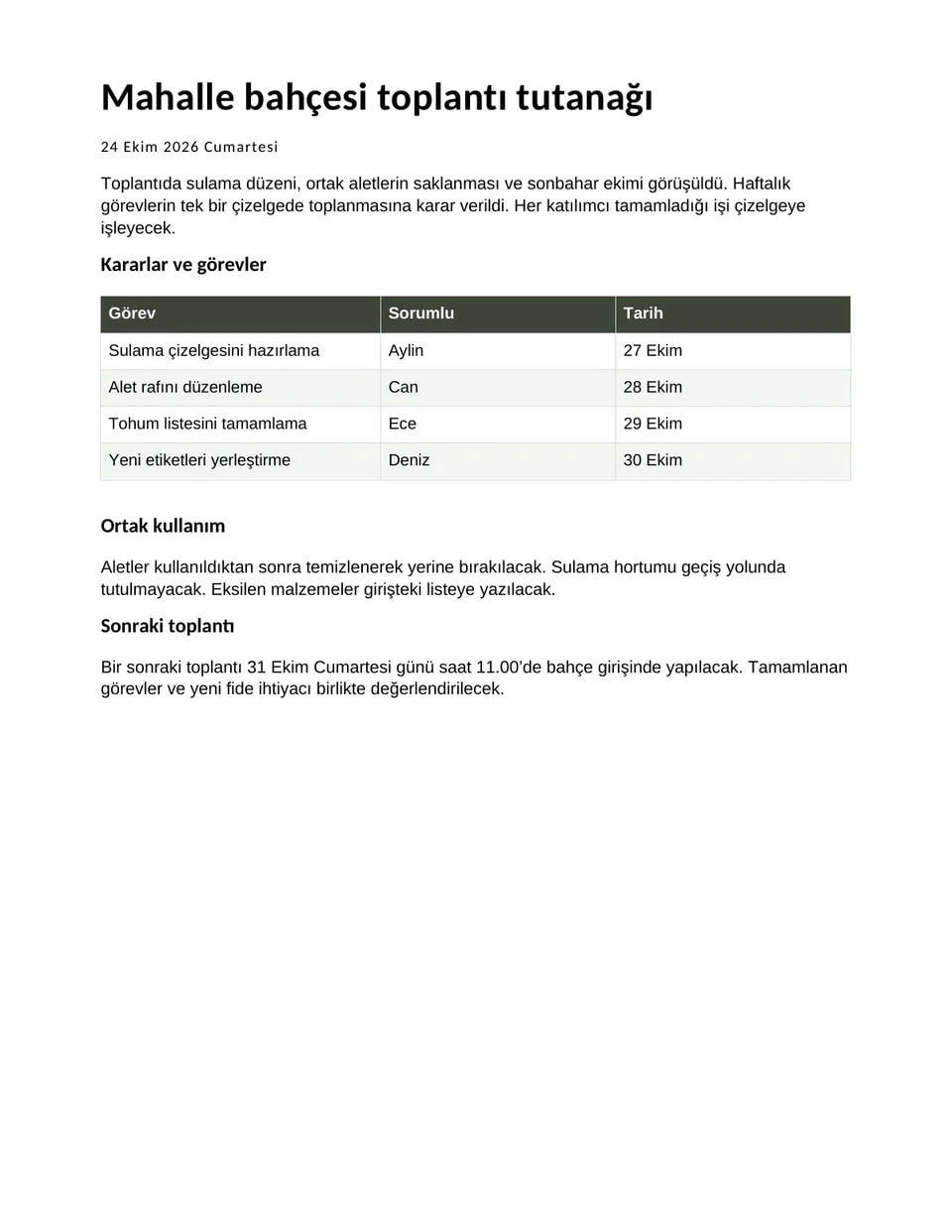
Kaynak sayfayı ve düzenlenebilir dosyayı açın.
Örnek mahalle toplantı tutanağını bir sayfa görseli ve düzenlenebilir Word dosyası olarak inceleyin. Başlıkların, gündem metninin ve tablonun nasıl ayrı belge öğeleri olarak kullanılabildiğini dosyayı açarak kontrol edin.
Metnini, biçimlendirmesini ve içeriğini değiştirmek için örnek dosyayı indirin.
Nasıl yapılır?
Taranmış PDF’yi açın
Belgeyi Documni’ye alın ve sayfaların yönünü, sırasını ve okunabilirliğini inceleyin. Yeniden oluşturulan kopyayı karşılaştırabilmek için özgün taramayı değiştirmeden saklayın.
İçeriği düzenlenebilir hale getirin
Sayfanın metnini ve yapısını yeniden oluşturun. Başlıkları, paragrafları, tabloları ve okuma sırasını kaynakla kontrol edin. Yeni bir ifade eklemeden önce önemli isimleri ve tarihleri doğrulayın.
Word kopyasını dışa aktarın
Çalışma belgesini .dcmi olarak koruyun ve .docx kopyasını oluşturun. Word dosyasını açın; metni, tablo hücrelerini ve sayfa sonlarını inceleyerek paylaşacağınız sürümü kontrol edin.
Neleri düzenleyebilirsiniz?
- Başlıklar ve paragraf metinleri
- Tablo hücreleri ve satırlar
- Liste ve gündem maddelerinin sırası
- Görseller ve çevresindeki metin
- Belge stilleri ve sayfa akışı
Taramayı yeniden yazılacak belgeye dönüştürün
Bir PDF’nin ekranda metin gibi görünmesi, içindeki kelimelerin düzenlenebilir olduğu anlamına gelmez. Tarama, sayfanın görüntüsünü içerir. Bir cümleyi seçmek yerine bütün sayfa seçiliyorsa, önce görüntüdeki metnin ve düzenin belge öğelerine dönüşmesi gerekir. Documni bu içeriği başlık, paragraf, tablo ve görselleriyle çalışma belgesine taşır. Bundan sonra yaptığınız değişiklik, sayfanın üstüne eklenmiş ayrı bir not olarak kalmaz.
Toplantı tutanağı üzerinde çalışırken amaç yalnızca kelimeleri almak değildir. Gündem maddeleri, konuşulan konular ve kararlar arasındaki sıra da korunmalıdır. Bir satırın başka bir başlığın altına geçmesi, tutanağın anlamını değiştirebilir. Önce kaynak belgenin düzenini okuyun ve hangi bölümlerin birbirine bağlı olduğunu belirleyin. Yeni metin eklemeye başlamadan önce yeniden oluşturulan belgeyi bu sıraya göre kontrol edin.
Word için okunabilir bir yapı kurun
Word’de üzerinde yazılacak bir belge, metin uzadığında doğal biçimde akmalıdır. Başlıkları uygun stillerle tanımlayın, paragrafları ayırın ve gerçekten gerekli yerlerde sayfa sonu kullanın. Bir satırı hizalamak için uzun boşluk dizileri eklemek, başka bir bilgisayarda veya farklı yazı boyutunda düzeni bozabilir. Tabloyu da metinden bağımsız bir resim olarak bırakmak yerine kendi hücreleriyle koruyun.
Kaynağın görsel düzeni yol gösterir; belgenin sonraki kullanımı ise son biçimi belirler. Bir paragraf uzadığında alttaki içeriğin nasıl hareket ettiğini inceleyin. Uzun bir tutanakta tekrarlanan üstbilgilerin gövde metnine karışmadığını kontrol edin. Sabit yerleşimin aynen korunması gereken bir paylaşım için PDF kopyasını, yazının gelişeceği çalışma için Word kopyasını seçebilirsiniz. Düzenlenebilir .dcmi dosyası da sonraki değişikliklere temel olur.
Tabloları ve toplantı bilgilerini yerinde kontrol edin
Tutanaktaki bir tablo; konu, görev veya tarih gibi birbirine bağlı alanlar içerebilir. Her değerin doğru başlığın altında kaldığını kontrol edin. Hücre içindeki metin birkaç satıra taşıyorsa bunun yeni bir kayıt gibi ayrılmadığından emin olun. Bir tabloya yeni satır eklemek, sütun genişliğini değiştirmek veya bir hücreyi düzeltmek, yapı korunmuşsa doğrudan belge üzerinde yapılabilir.
İsimler, tarihler, numaralar ve kısa kısaltmalar kaynakla karşılaştırılmalıdır. Benzer görünen harfler ve rakamlar küçük yazıda kolayca karışabilir. Türkçe karakterleri, noktalama işaretlerini ve özel adların yazımını ayrıca okuyun. Sayfanın kenarına yakın metni gözden kaçırmayın. Belirsiz bir kelimeyi cümlenin gelişine göre tamamlamak yerine özgün taramadan veya kâğıt belgeden doğrulayın; sonradan yapılan değişiklik bilinçli olmalıdır.
Dışa aktarılan dosyayı da açıp inceleyin
Yeniden oluşturulan belgeyi kontrol ettikten sonra .docx kopyasını açın. Bir başlığı ve paragrafı seçin; metnin düzenlenebildiğini görün. Tablo hücresine tıklayın, sayfa geçişlerini ve görsellerin çevresindeki boşlukları inceleyin. Dosyanın yalnızca açılması, bütün yapının istediğiniz gibi korunduğunu göstermeye yetmez. Özellikle belgenin başını, ortasını ve son sayfasını aynı dikkatle değerlendirin.
Bir belgeyi başka kişilerle paylaşırken dosya adı ve sürüm bilgisi de işe yarar. Özgün tarama ile gözden geçirilmiş Word kopyasını ayırt edilebilir adlarla saklayın. Ortak çalışmada hangi dosyanın güncelleneceği açık olsun. Önemli bir paragraf değiştiyse yalnızca o cümleyi değil, onu izleyen sayfa ve tabloyu da okuyun. Böylece bir düzenleme sırasında başka bir bilginin sayfadan taşması veya yanlış bölüme geçmesi daha kolay fark edilir.
Zor durumlar: iki sütun, eğri fotoğraf, silik tarama
Her tarama düz bir tarayıcıdan çıkmaz. Eğik çekilmiş bir fotoğraf her satırı yatırır; yeniden oluşturmadan sonra paragrafların ilk ve son sözcüklerinin yerinde olduğunu kontrol edin. İki sütunlu sayfalarda önce sol sütunu, sonra sağ sütunu okuyun; bir resim altı yazısının veya kenar notunun ana metne karışmadığından emin olun.
Kaşe, kenar notu ve fosforlu kalem işareti basılı yazının üstüne biner. Kaşeli her satırı kaynakla karşılaştırın; notun belgede mi yer alacağına yoksa görüntünün bir parçası olarak mı kalacağına karar verin. Silik veya gri taramalarda ince çizgiler önce kaybolur; virgüllere, noktalara ve 1, l, I farkına dikkat edin.
Bir sonraki sayfaya geçen tablo kolayca ikiye bölünür. Başlık satırının veri olarak tekrarlanmadığını ve toplamların doğru sütunun altında kaldığını kontrol edin. Bir sayfa okunamayacak kadar silik veya kırpılmışsa tahminle ilerlemeyin; yeniden tarayın. Word kopyası, geldiği sayfa kadar güvenilirdir.
Merak ettikleriniz
Taranmış PDF nasıl Word’e çevrilir?
PDF’yi Documni’de açın, sayfayı düzenlenebilir hale getirin ve yeniden oluşturulan içeriği kaynakla karşılaştırın. Ardından .docx kopyasını dışa aktarın. Kontrol sırasında başlıkları, tablo ilişkilerini ve okuma sırasını birlikte değerlendirin. Düzenlenebilir çalışma dosyasını da saklamak, sonraki değişikliklerde aynı taramayla baştan başlamanızı önler.
PDF’yi Word’e çevirmek ücretsiz mi?
Bu sayfadaki örnek sayfa görselini ve düzenlenebilir Word dosyasını ücretsiz indirebilirsiniz. Documni Free; görüntüleme, not ekleme, form doldurma, sayfa düzenleme ve PDF dışa aktarma gibi günlük işleri kapsar. Tanıma, yeniden oluşturma ve gelişmiş dönüştürme Pro kapsamındadır. Örnek dosyayı indirmek bir abonelik başlatmaz veya ödeme gerektirmez.
Word dosyasında sayfa düzeni korunur mu?
Belgenin yapısı ve öğeler arasındaki görsel ilişkiler düzenlenebilir biçimde korunur. Word’de metin değiştikçe sayfa akışı da değişebilir. Dışa aktarmadan sonra kenar boşluklarını, tabloları, görselleri ve sayfa sonlarını kontrol edin. Sabit bir sayfa yerleşimi paylaşılacaksa Word çalışma kopyasının yanında PDF de tutabilirsiniz.
Türkçe karakterleri nasıl kontrol etmeliyim?
Özel adları, ı ve i gibi benzer harfleri, noktalama işaretlerini ve kısa kısaltmaları kaynakla karşılaştırın. Birkaç dil içeren belgelerde her bölümün kendi yazımını koruyun. Belirsiz kelimeyi tahmin etmek yerine daha net bir görüntüye veya özgün kâğıda dönün. Özellikle isim ve tarih içeren satırları ayrıca okuyun.
Dönüştürdükten sonra metni değiştirebilir miyim?
Evet. Amaç seçilip değiştirilebilen paragraflar, başlıklar ve ayrı tablo hücreleri içeren bir belgedir. Örnek Word dosyasında bir cümleyi düzenleyin veya tabloya satır ekleyin; belgenin nasıl davrandığını inceleyin. Daha sonra Documni’de yapıya geri dönmek için .dcmi çalışma dosyasını koruyun.